
Les Tags par copropriété (= 1 Tag par copro) seront générés automatiquement lors de la migration 🥳
C’est ce qui va permettre au plugin Lobby de reconnaître la copropriété sur Lobby.
⚠️ Pour que les Tags apparaissent automatiquement dans votre barre de gauche, il faudra effectuer une action uniquement la 1ère fois : cliquer sur le bouton Rattacher au niveau de la copropriété ou du copropriétaire.
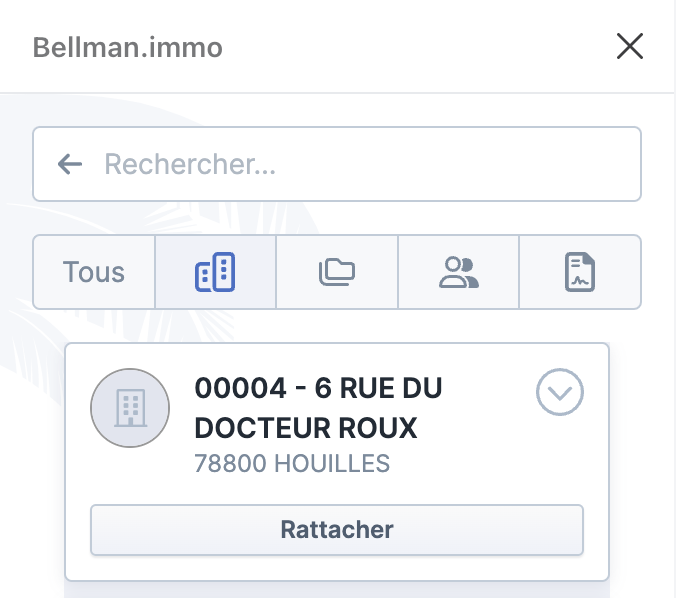
Vous pouvez aussi créer de nouveaux tags :
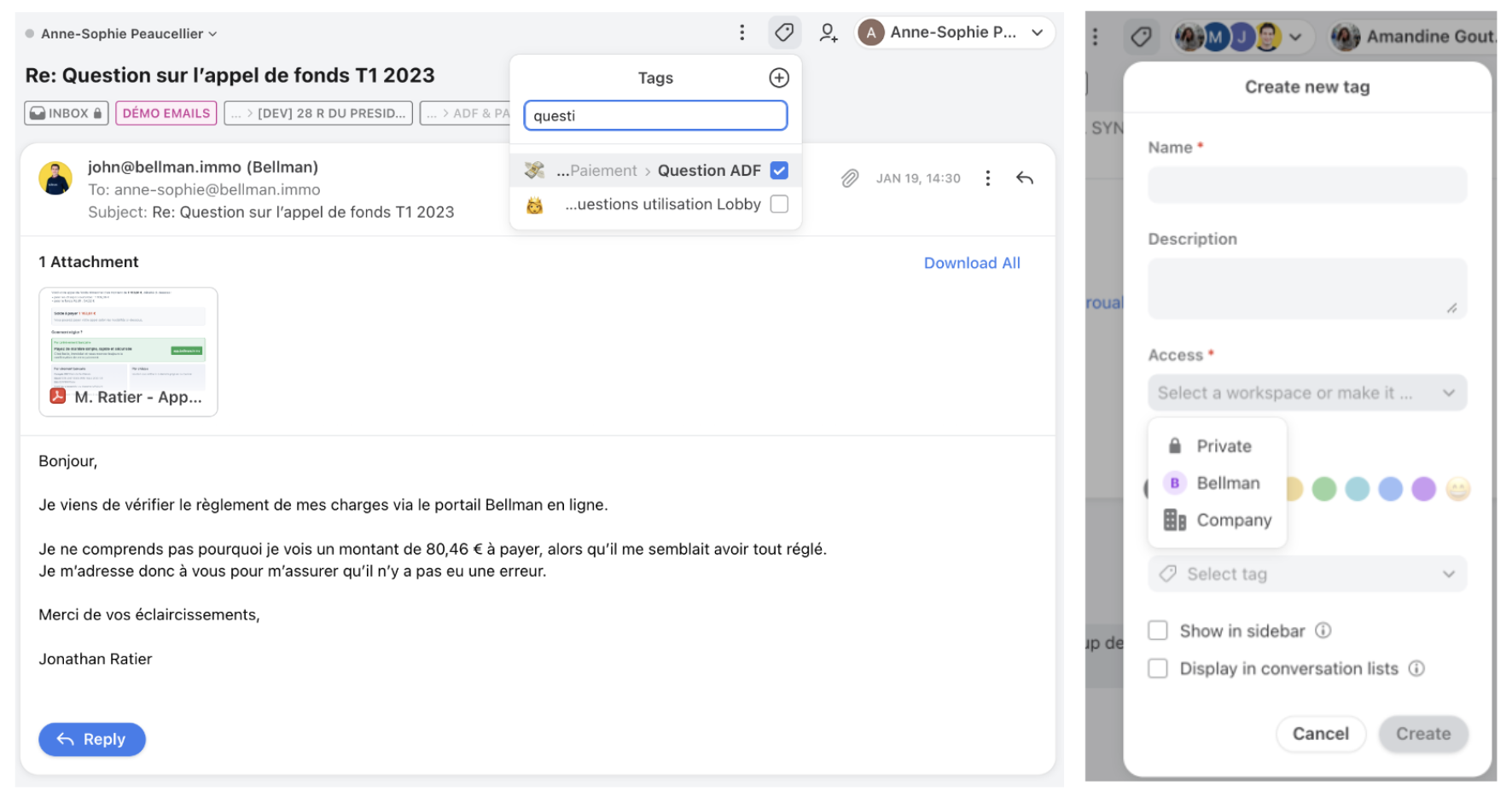
Créer & ajouter un tag
- Cliquer sur l’icône
🏷️pour ouvrir la liste des tags disponibles - Cliquer sur le ✚ pour créer un nouveau tagℹ️ Front propose deux types de tags de conversation : privés (Private) et publiques (Company).
- Les tags privés sont uniquement visibles de vous
- Les tags publics sont partagés avec votre équipe, de manière à ce que chacun puisse les utiliser.
- Sélectionnez un ou plusieurs tag(s) dans la liste pour les ajouter à un email
Vos tags sont visible dans votre barre de gauche. Si ce n'est pas le cas 👇
Deux solutions pour gérer ses TAG sur Front :
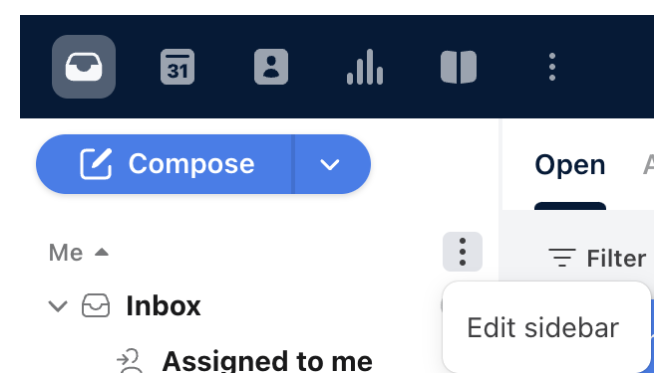
- Faire apparaître les Tags sur la side bar
- Passez votre souris sur la barre de gauche, vous verrez apparaître 3 petits points les uns en dessous des autres > cliquer dessus, puis sur "Edit sidebar"
- Cliquer sur ✚ , puis sélectionner les tags de votre choix pour les ajouter sur votre barre de gauche
- Cliquer sur le bouton bleu (en bas) "Save"
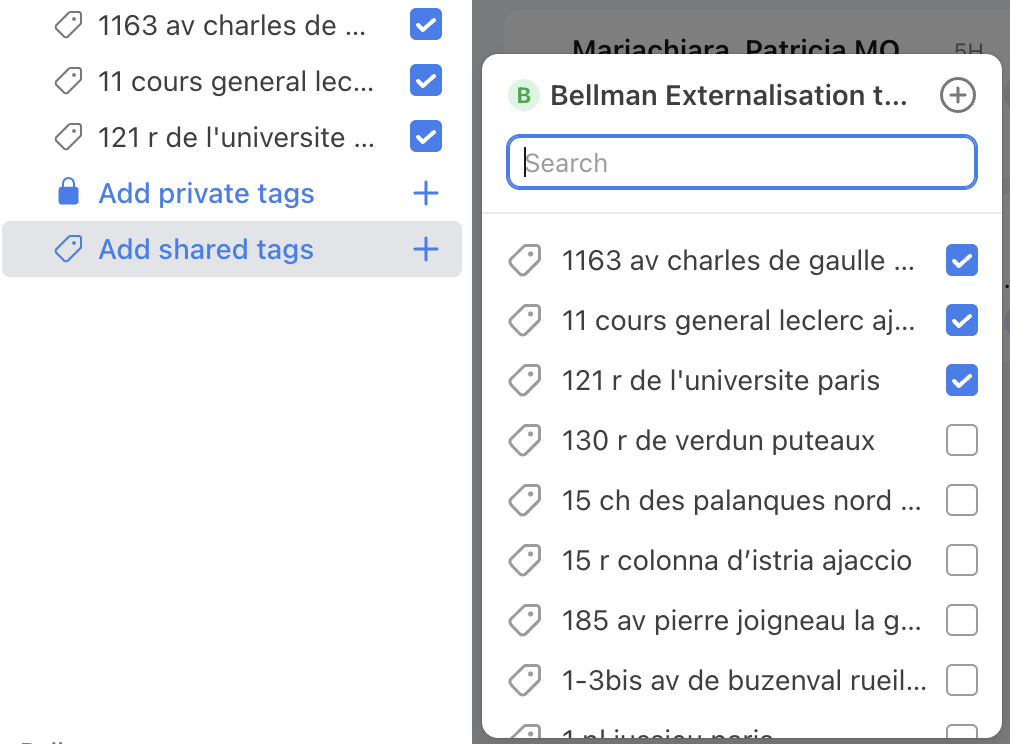
ℹ️ Même processus si vous souhaitez les supprimer de votre vue sur la barre de gauche, en les dé-sélectionnant.
2. Créer des Views individuelles pour chaque Tag
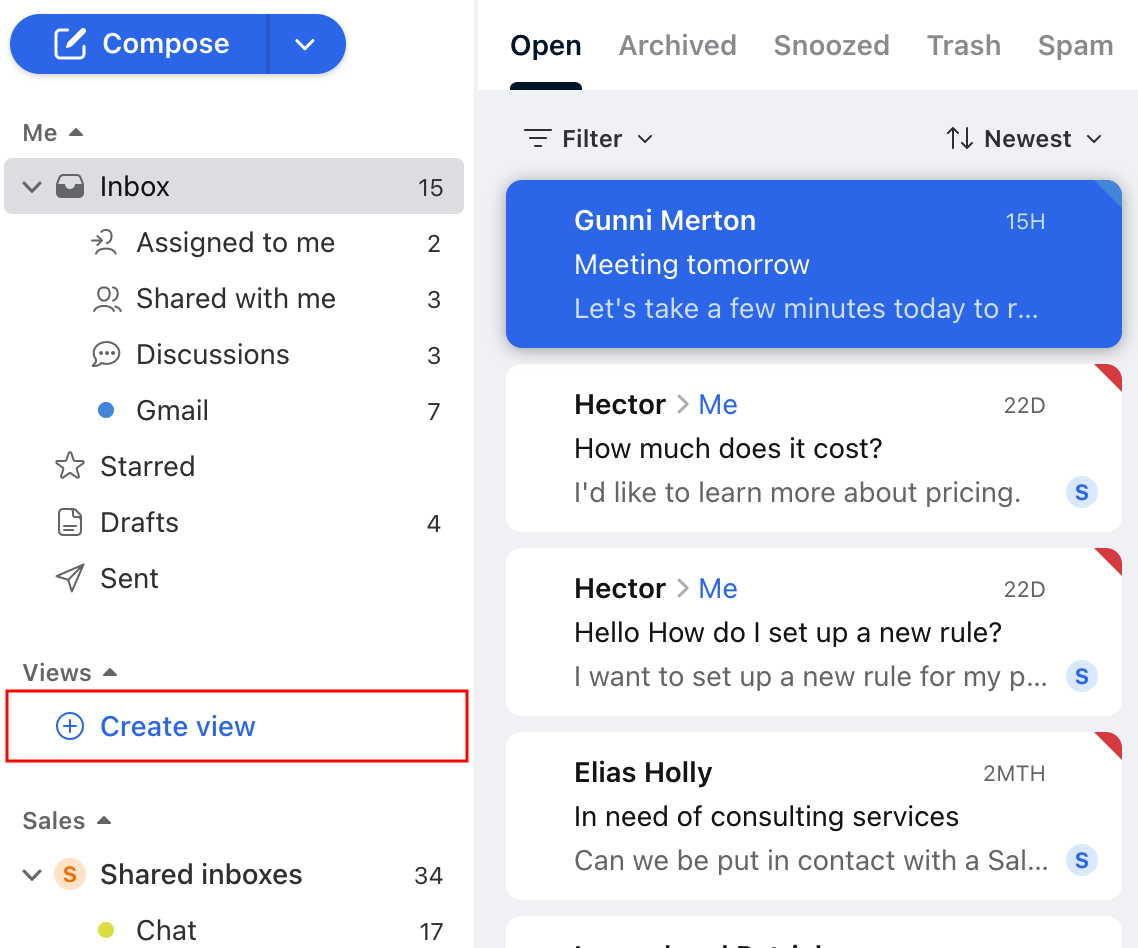
- Cliquez sur "+ Create view"
- Sélectionnez le Tag de cette view
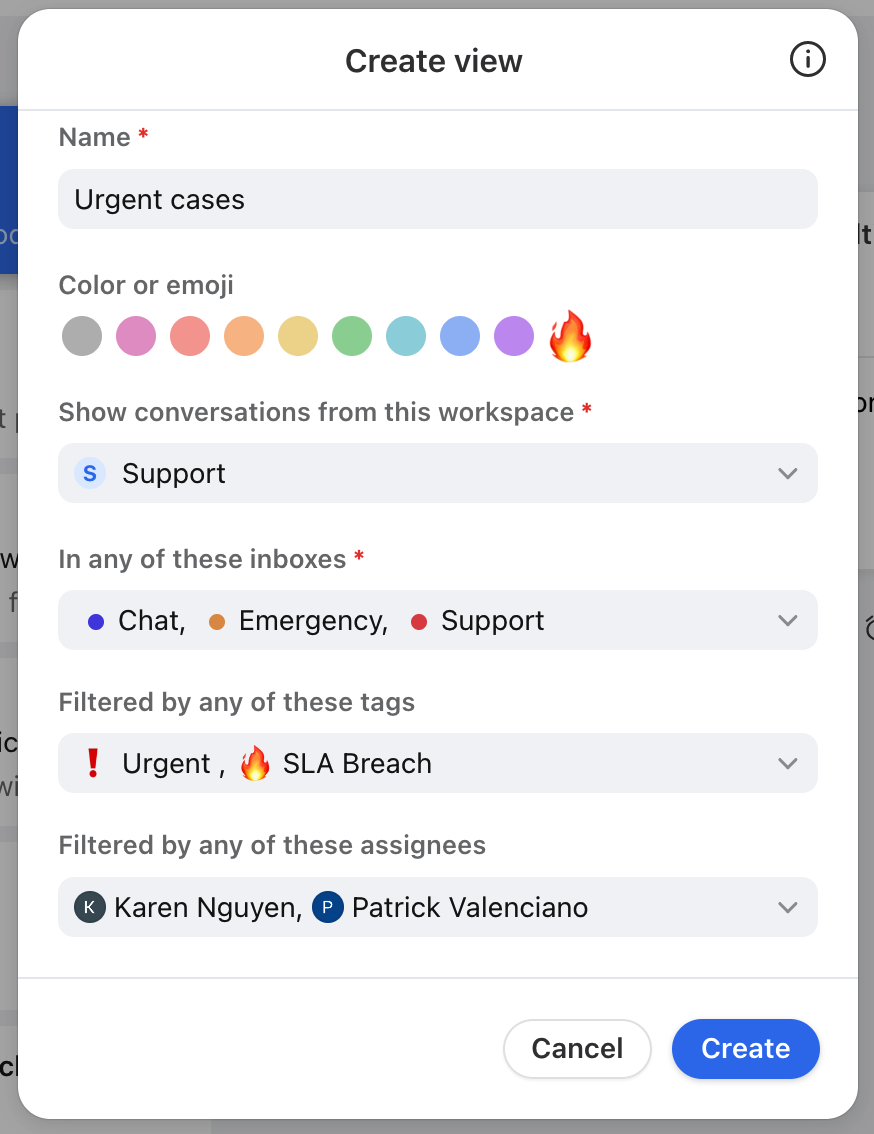
- et ainsi de suite.