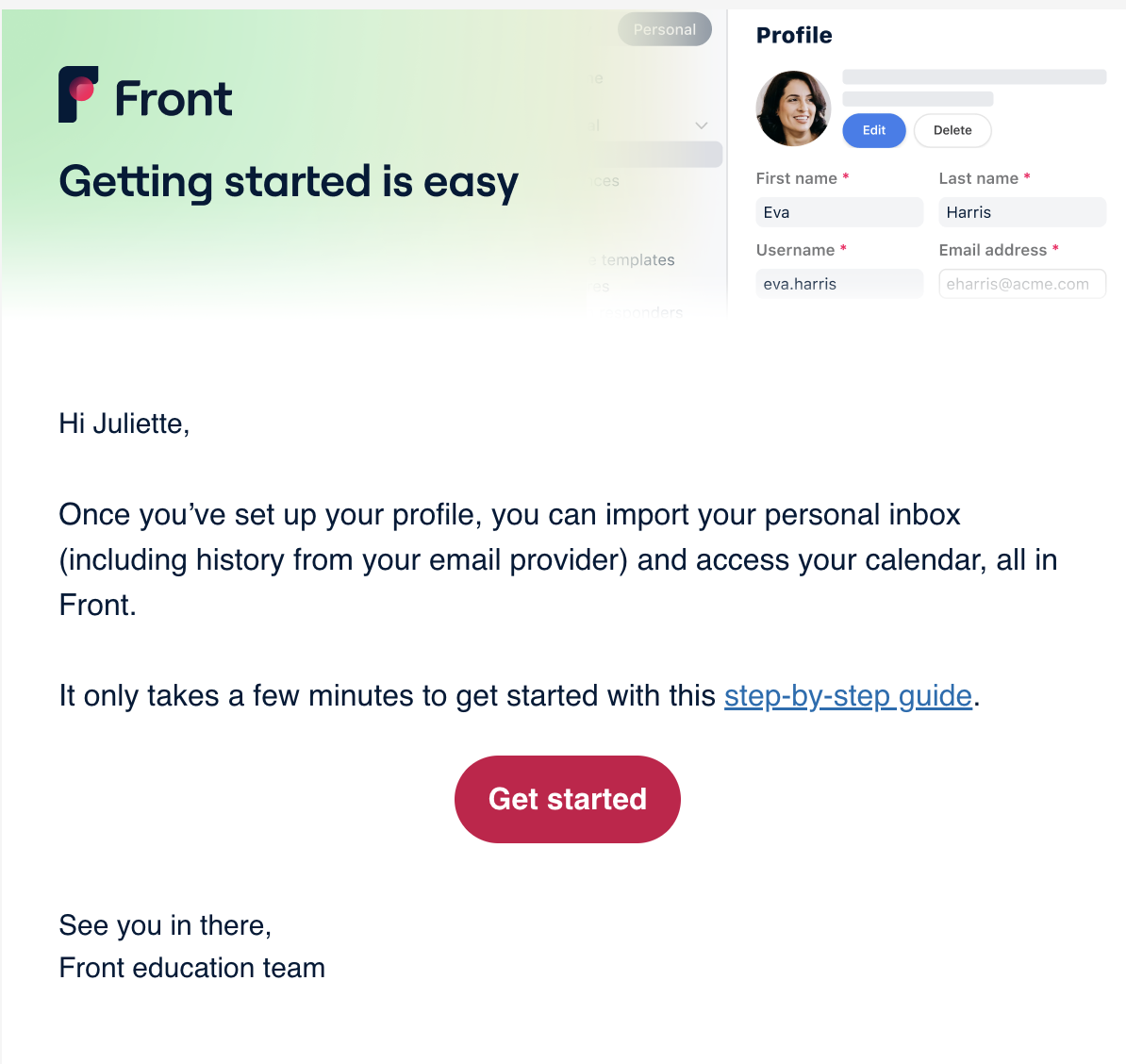
Vous avez reçu un email de Front (education@frontapp.com), qui vous invite à vous connecter. Cliquez sur le bouton "Get started", puis suivez les étapes.
ℹ️ Vous pouvez utiliser Front depuis votre navigateur web via ce lien https://app.frontapp.com/ ou en téléchargeant l’app sur son ordinateur ou son mobile.
1. Ajouter sa boîte mail individuelle
⚠️ vous devez avoir une adresse mail profesionnelle individuelle
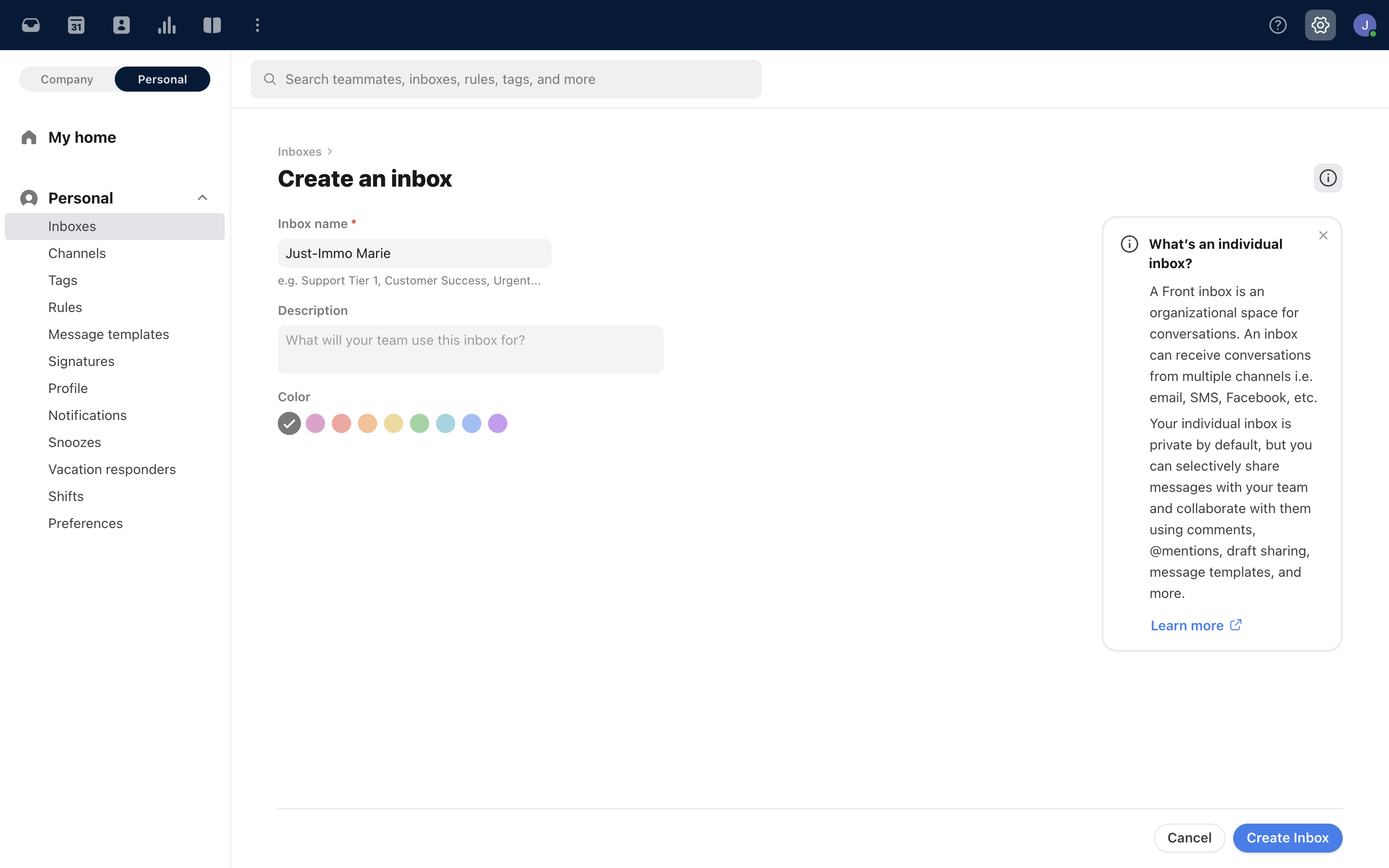
- Depuis les Settings (en haut à droite) ⚙️ > Personal > Inboxes > cliquer sur le bouton bleu "Add an Individual Inbox"
- Puis, compléter le champs "Inbox name" = Entreprise Prénom
- Pour valider, cliquer sur le bouton bleu (en bas à droite) "Create Inbox"
- Cliquer sur "Connect a channel"

- Sélectionnez votre client email, en cliquant sur "Connect"
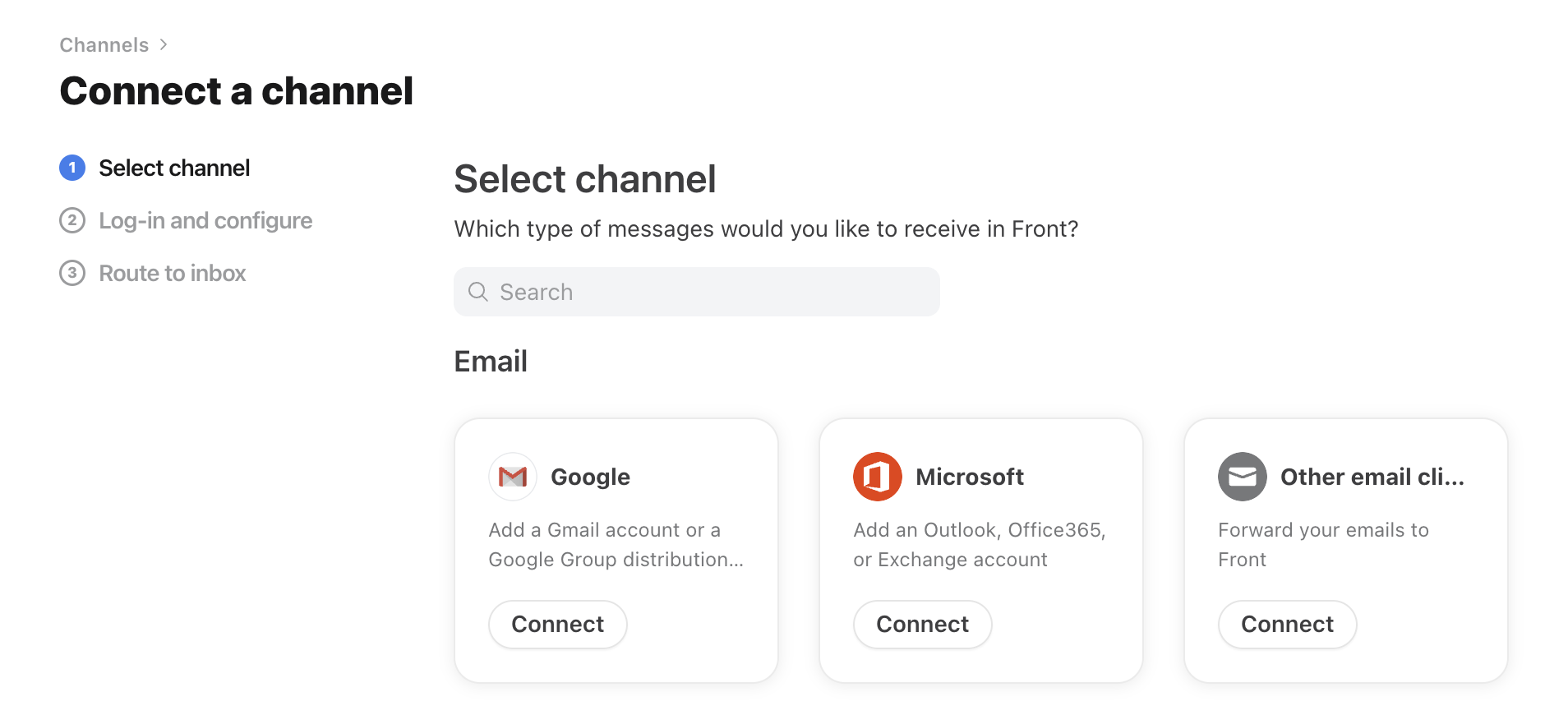
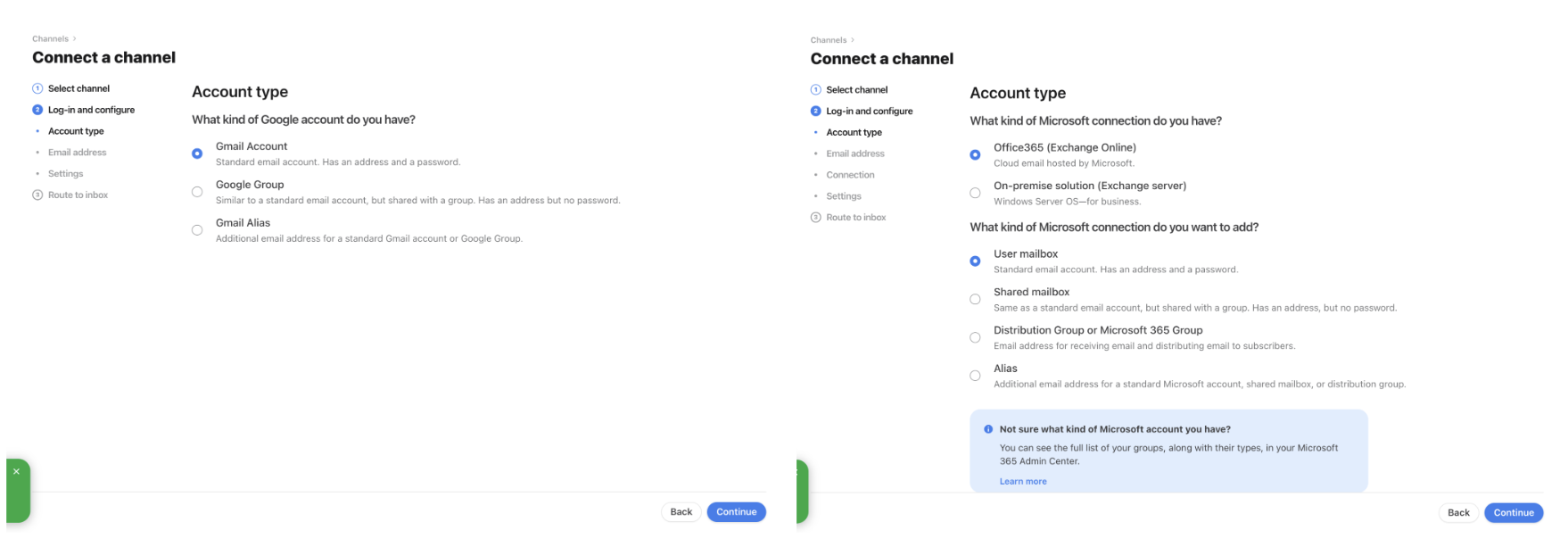
- Depuis Google / Depuis Microsoft, puis cliquer sur "Continue" et suivre les étapes de connexion
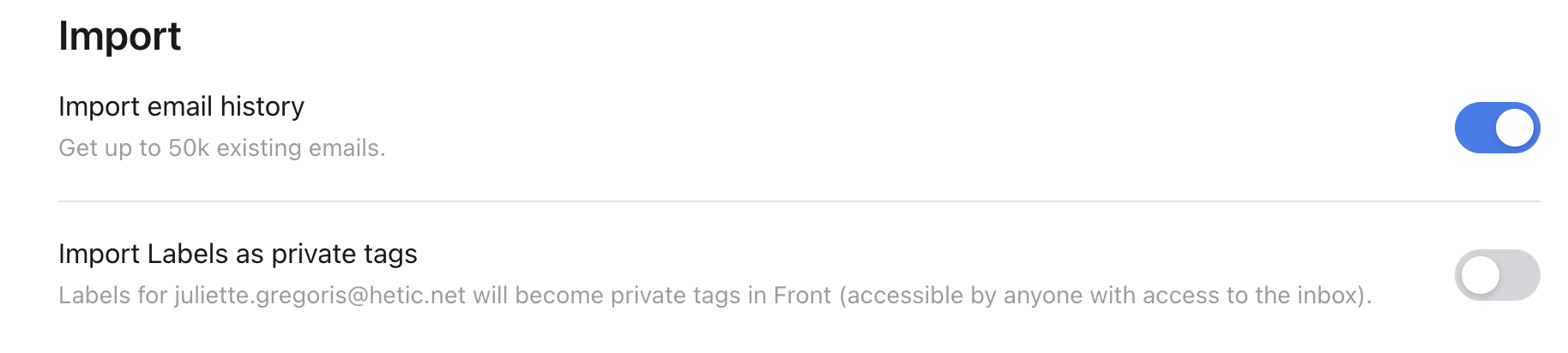
- Désactiver l'import des labels et tag privés, car xx. Puis, cliquez sur le bouton bleu "Save" en bas à droite.
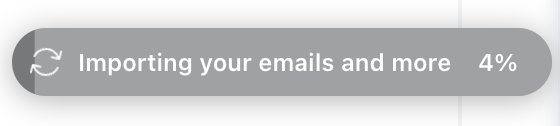
- Votre historique de mail est en cours d'import, une barre de progression vous l'indique en bas à gauche de votre écran.
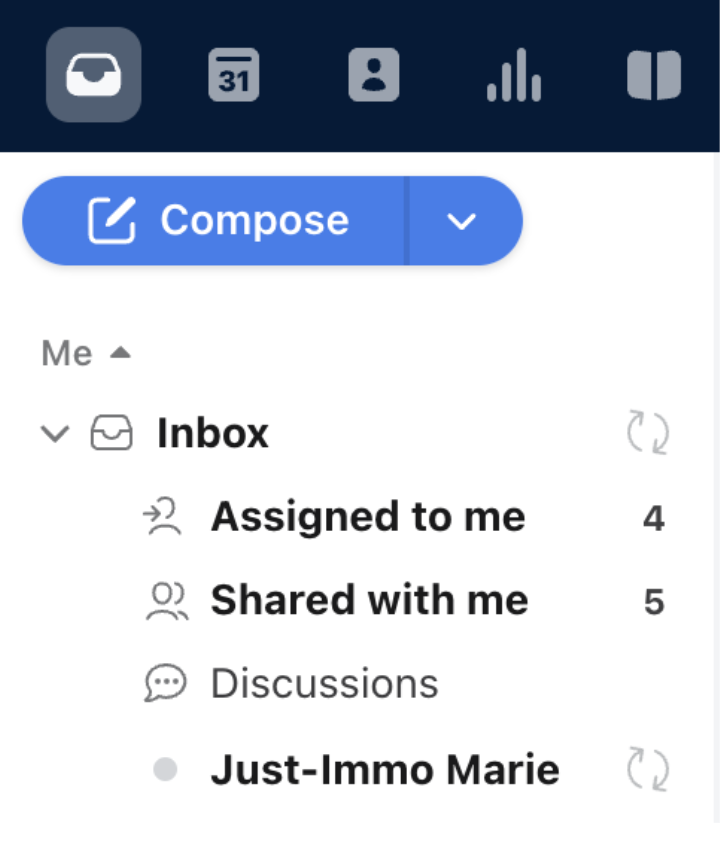
Votre boîte mail est connectée à Front 🥳 Vous pouvez le voir sur la barre de gauche dans votre Inbox :
2. Ajouter la boîte mail partagée
⚠️ vous devez être en possession du mot de passe de l'adresse mail partagée
- Depuis les Settings (en haut à droite) ⚙️ > Company > Inboxes > cliquer sur le bouton bleu "Add a shared inbox"
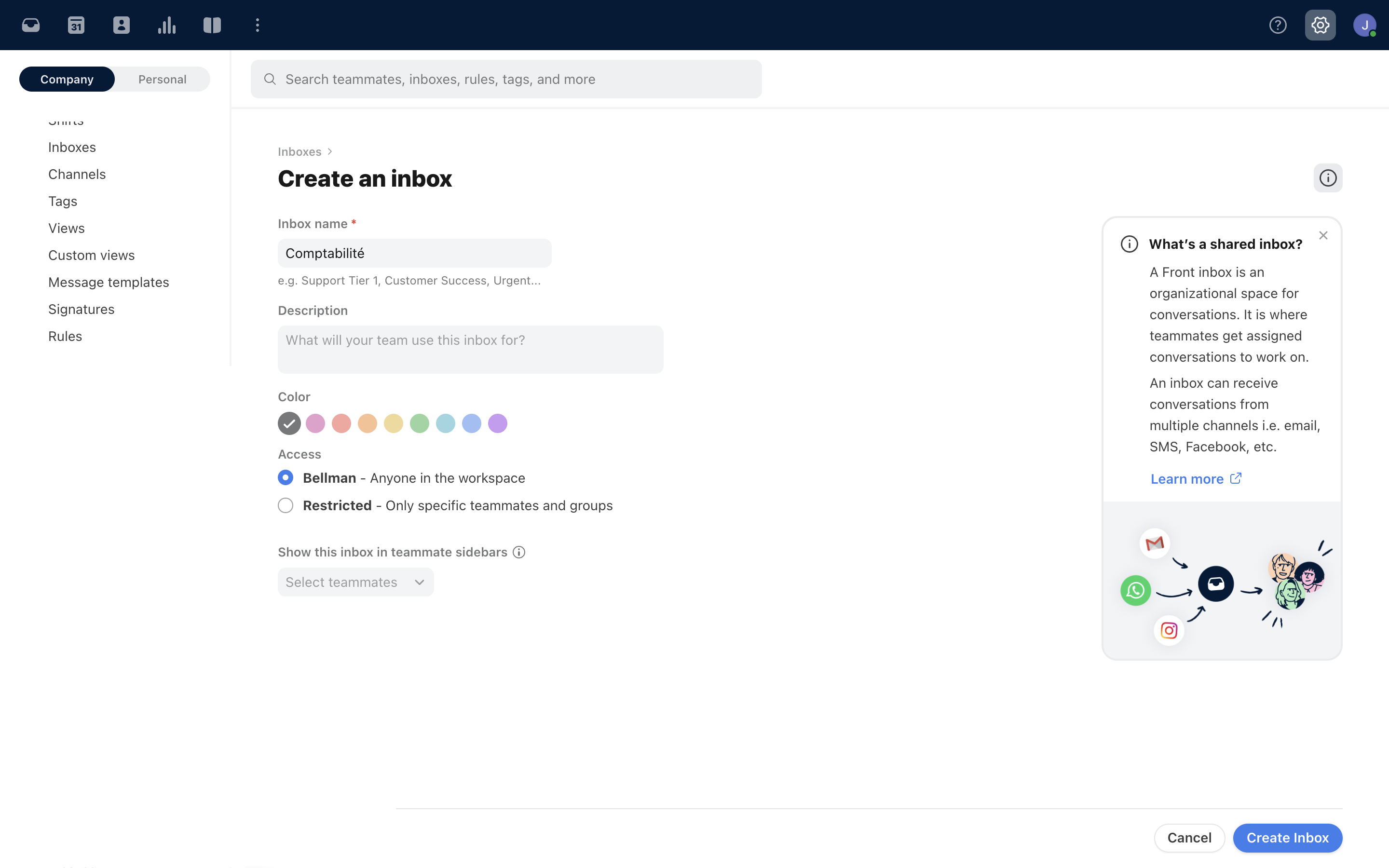
- Puis, compléter le champs "Inbox name" = Comptabilité ou Cropro ou Gestion, etc.
- Si vous souhaitez restreindre l'accès à certains collaborateurs, cliquer sur "Restricted" et sélectionner les collaborateurs qui y auront accès
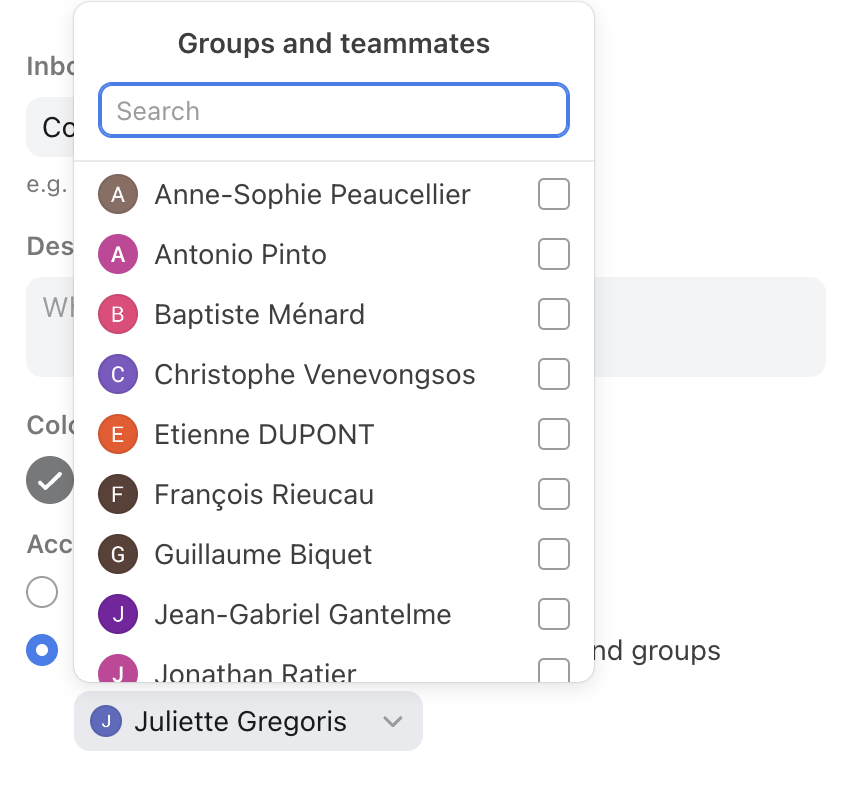
- Pour valider, cliquer sur le bouton bleu (en bas à droite) "Create Inbox"
- Cliquer sur le bouton "Connect channels"
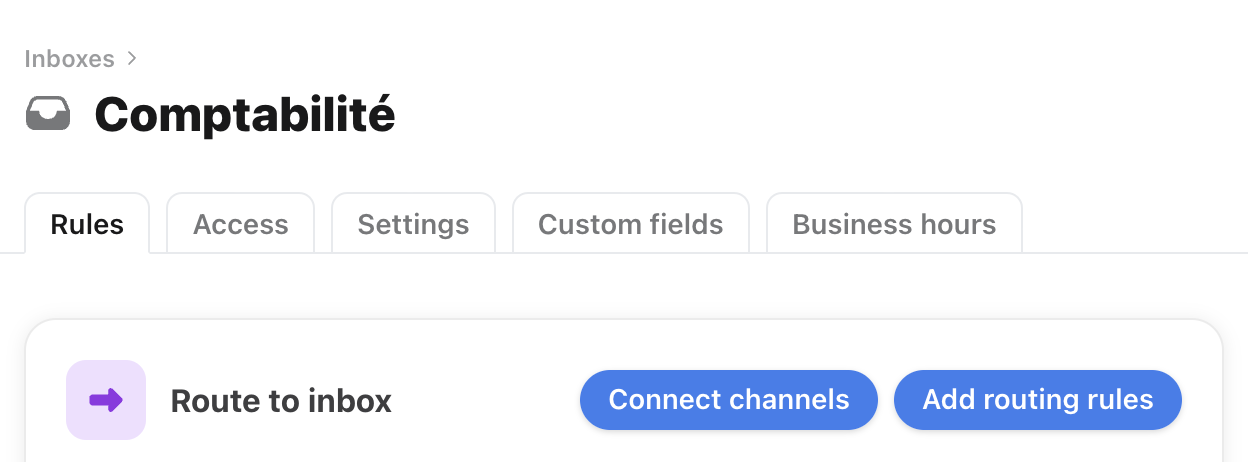
- Suivre les étapes (exactement les mêmes que ci-dessus pour l'ajout de la boîte mail individuelle)
- Votre boîte mail est connectée à Front 🥳 Vous pouvez le voir sur la barre de gauche dans votre Inbox :
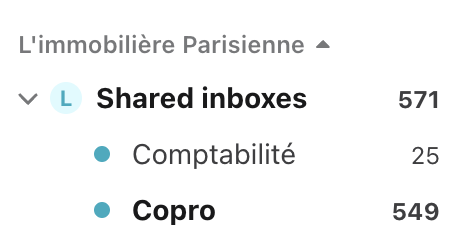
ℹ️ Si ce n'est pas la cas :
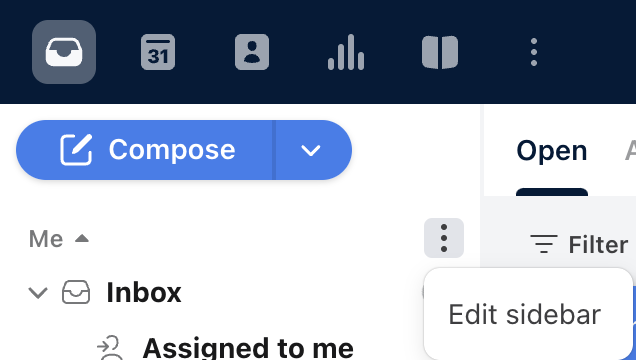
- Passez votre souris sur la barre de gauche, vous verrez apparaître 3 petits points les uns en dessous des autres > cliquer dessus, puis sur "Edit sidebar"
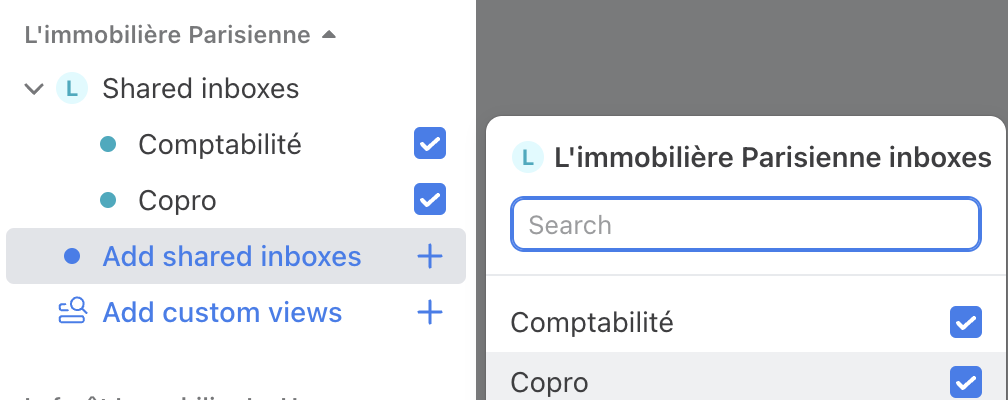
- Cliquer sur le Add de shared inboxes ✚ et sélectionner les inboxes qui apparaîtrons sur votre barre de gauche
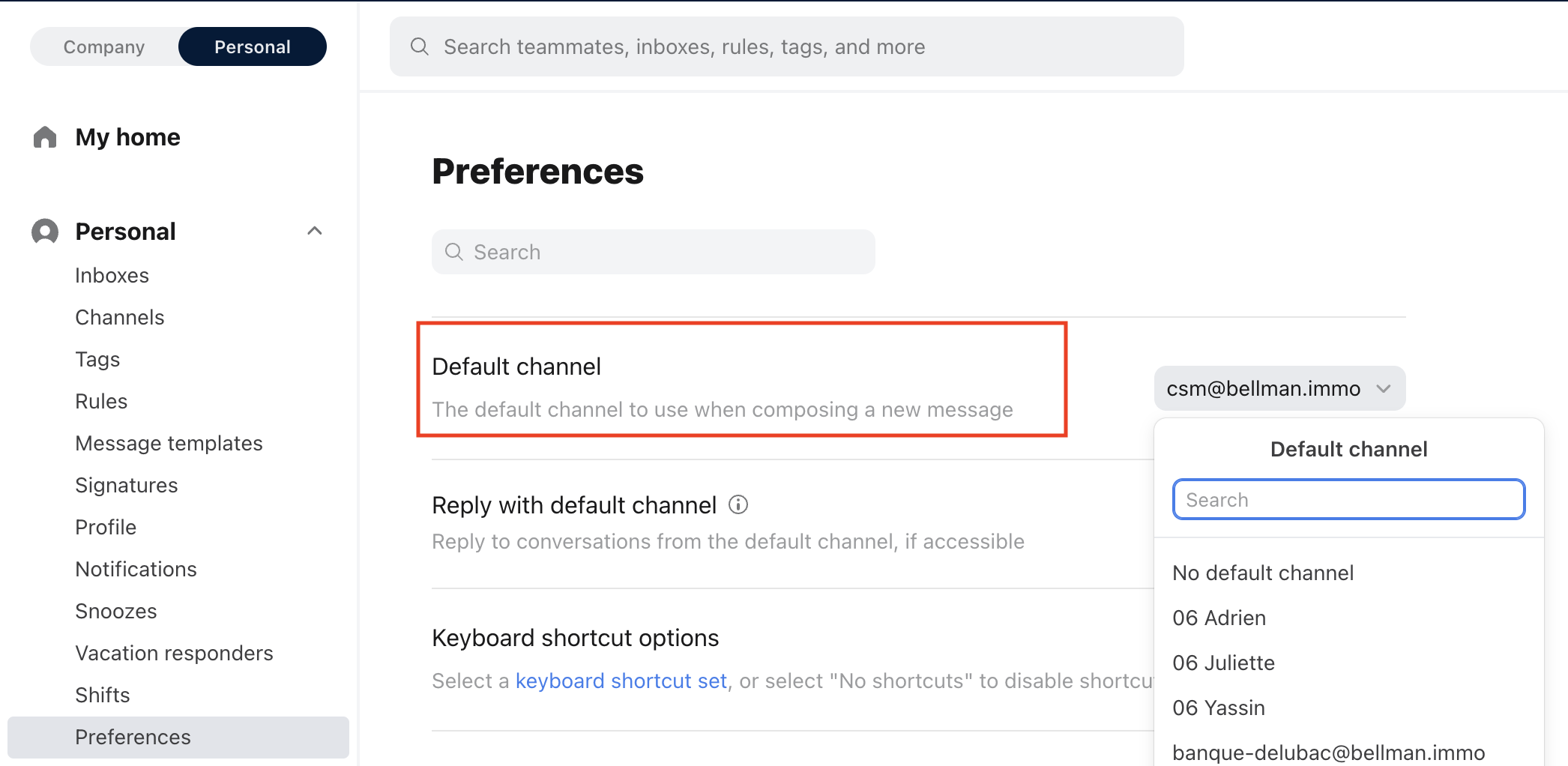
⚠️ Important pour rattacher les mails Front sur Lobby, cela doit être fait avec l'inbox collective. Pour simplifier cette action au quotidien, il faut effectuer le paramétrage suivant :
- Depuis les Settings ⚙️ (en haut à droite)
- Personal (tout les collaborateurs devront le faire de leur côté)
- Preferences
- Default channel > choisir la boîte mail d'équipe
- Cliquer sur "Save" le bouton bleu en bas à droite
3. Créer sa signature mail
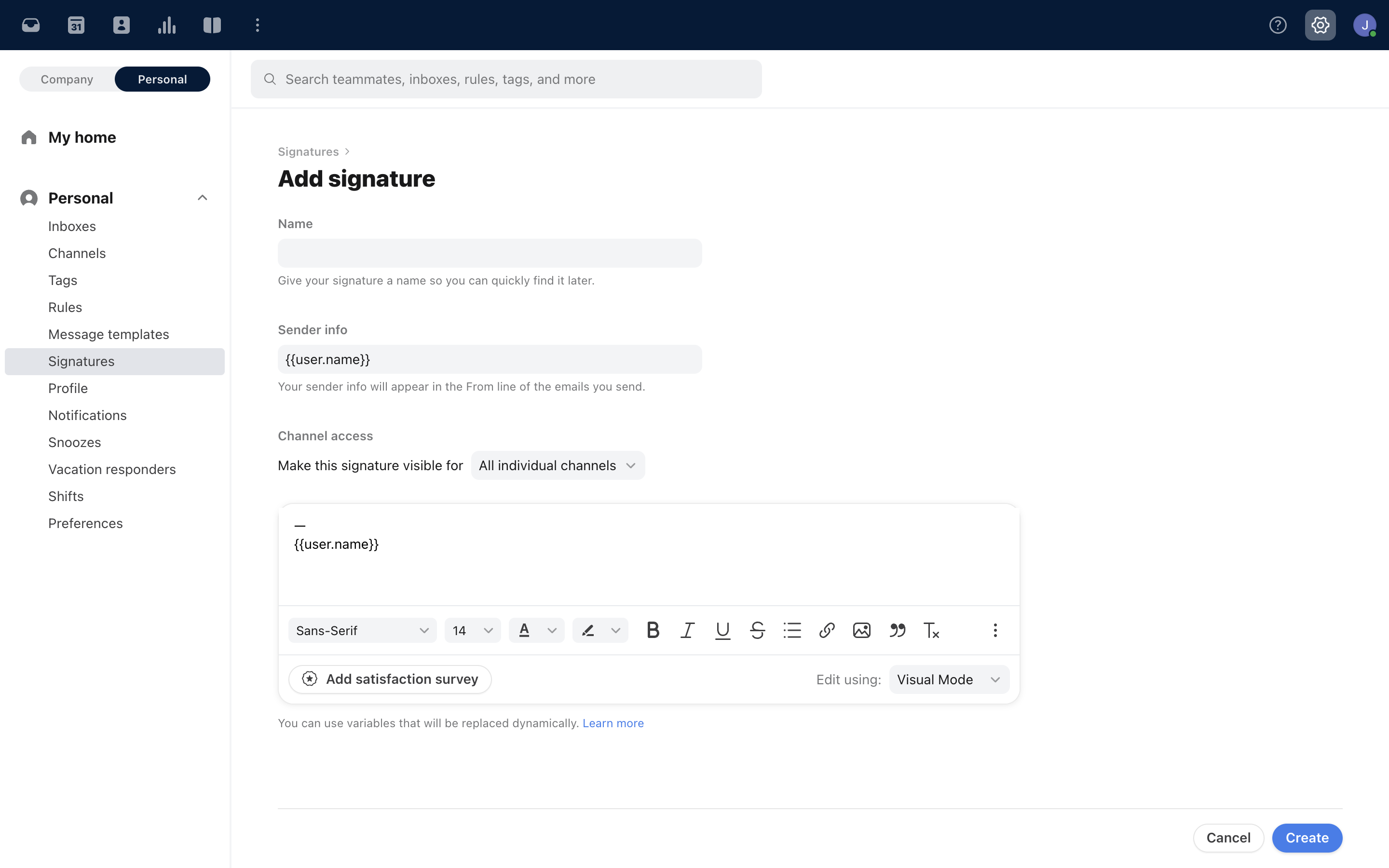
- Depuis les Settings (en haut à droite) ⚙️ > Individual > Signatures > cliquer sur le bouton bleu "Add signature"
- Complétez avec les informations de votre signature mail
- Cliquer sur le bouton bleu (en bas à gauche) "Create" pour valider
🤔 Questions fréquemment posées
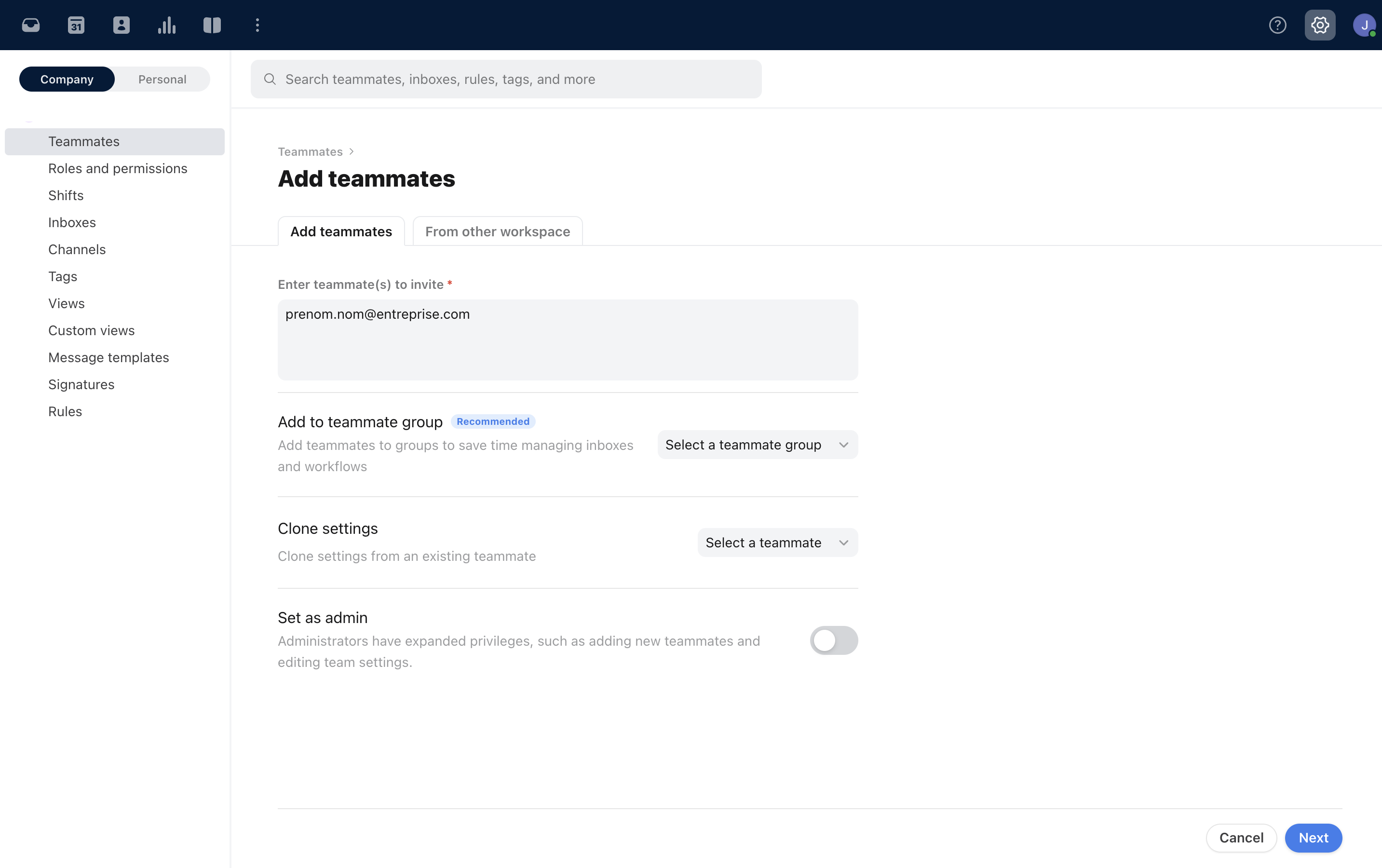
Depuis les Settings (en haut à droite) ⚙️ > Company > Teammates > cliquer sur le bouton bleu "Invite a teammate"