Vous devez obligatoirement créer votre immeuble, que ce soit une monopropriété ou une copropriété, si celui-ci n'est pas déjà dans votre base de donnée, afin qu'il soit référencé dans celle-ci.
Créer un immeuble
ℹ️ Toujours s'assurer et contrôler en amont de la création que l'immeuble n'existe pas dans la base de donnée gestion locative et syndic.
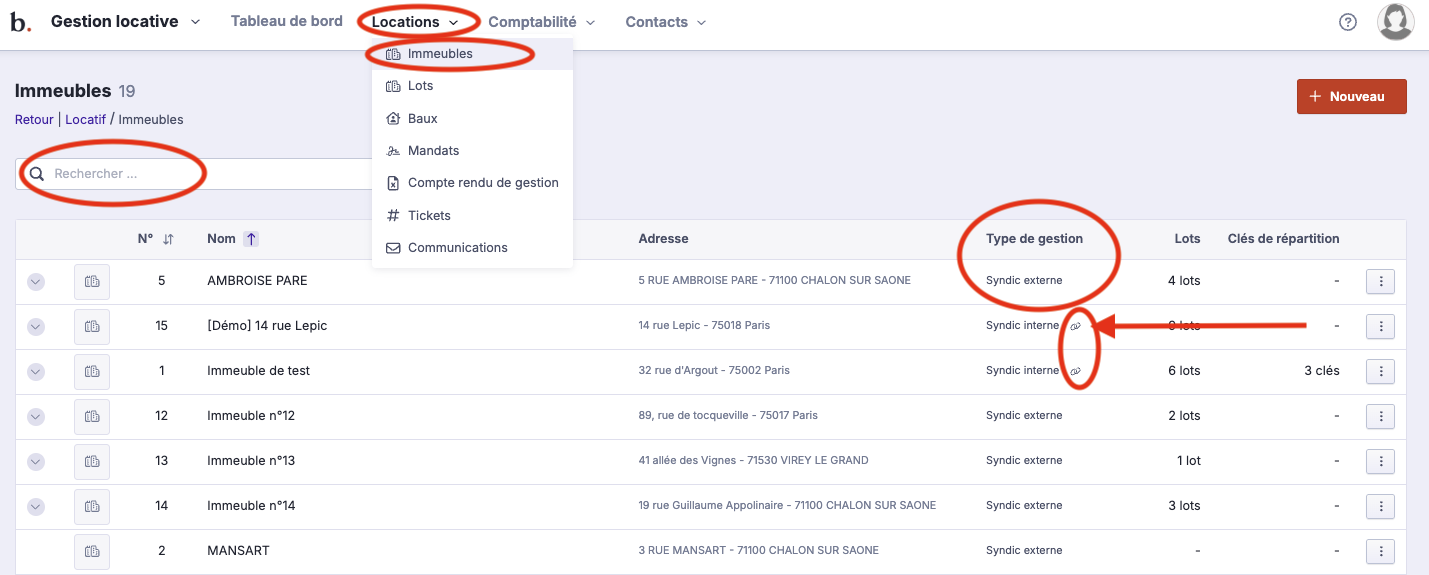
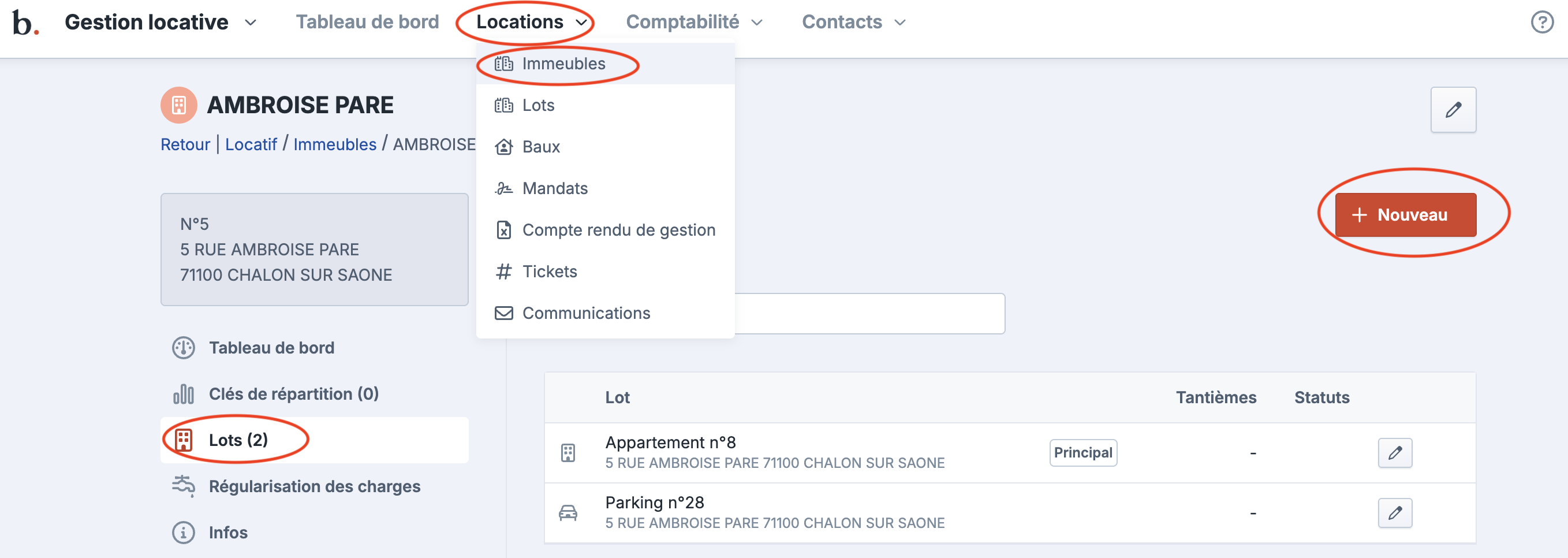
- Cliquez sur "Location"
- Cliquez sur "Immeuble"
- Notez le "nom de l'immeuble" dans la barre de recherche vous assurez qu'il n'est pas déjà créé en base de donnée.
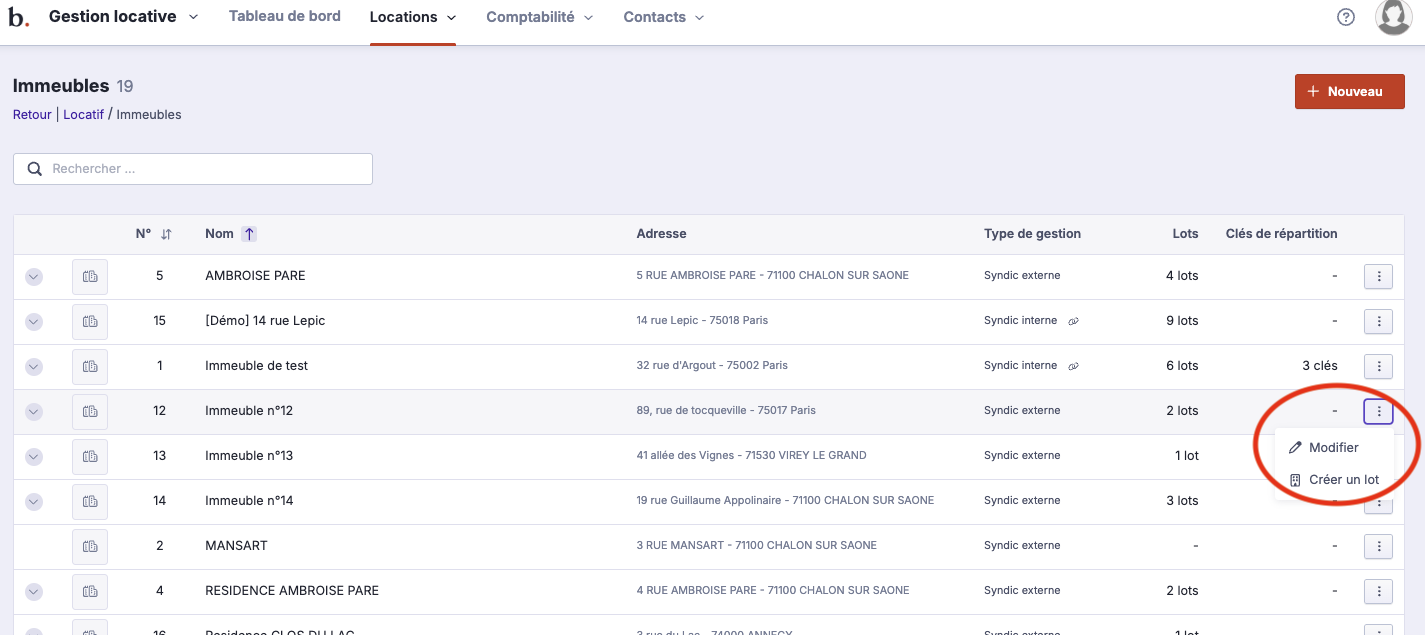
- Modifiez un "immeuble" ou créez un "lot"
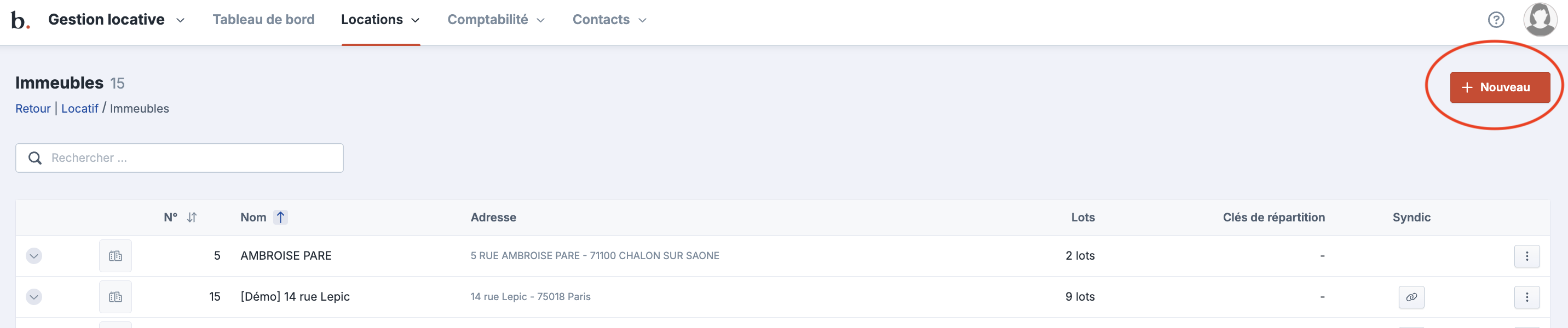
- Créez un nouvel immeuble Cliquez sur “Nouveau” en haut à droite
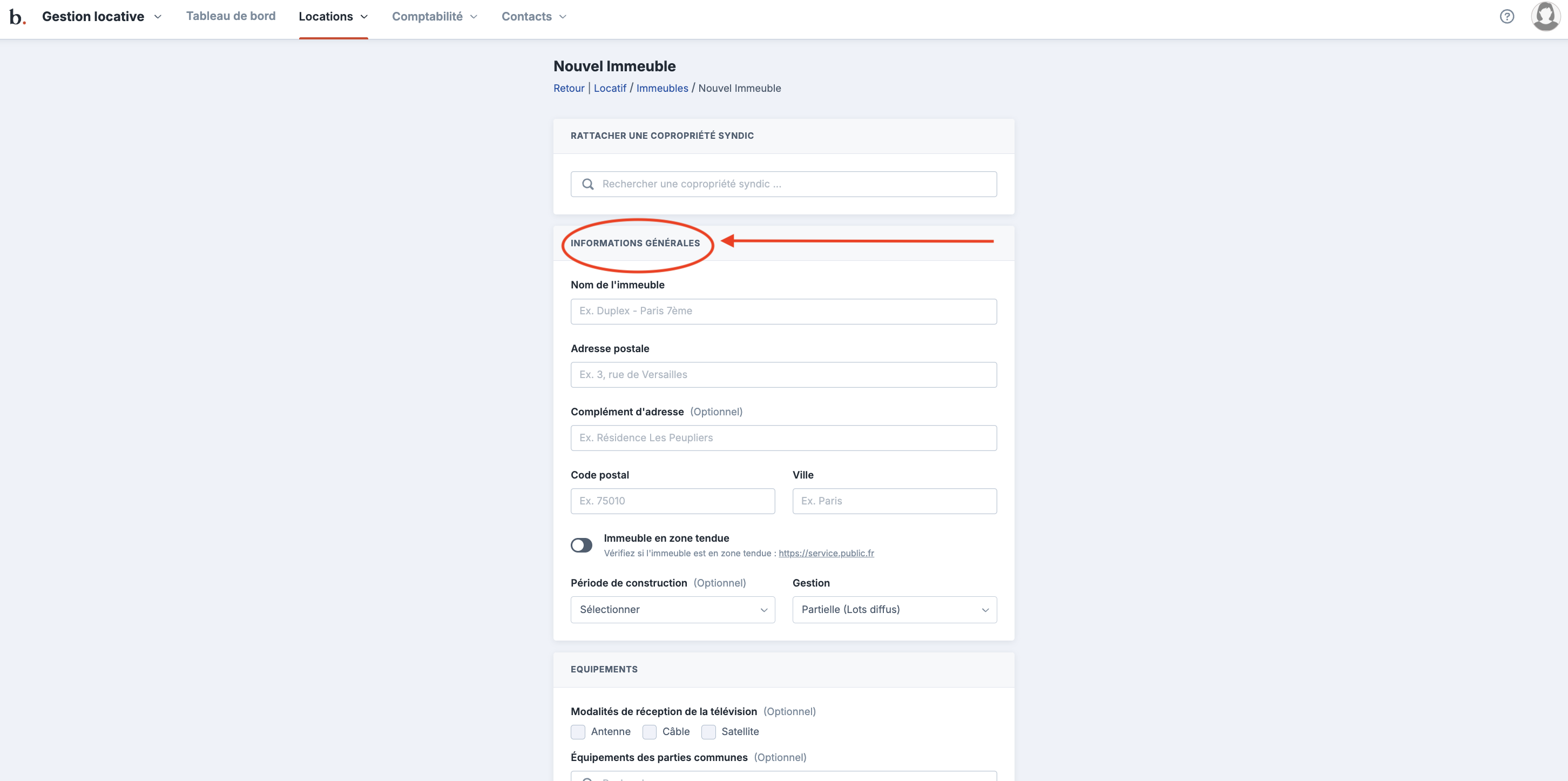
- Remplissez les champs du formulaire à partir d'"Informations générales" (important Période de construction et Gestion soit Partielle = lot diffus ou Totale = Monopropriété) / "Équipement" / "Diagnostics" / "Consommation" / "Syndic
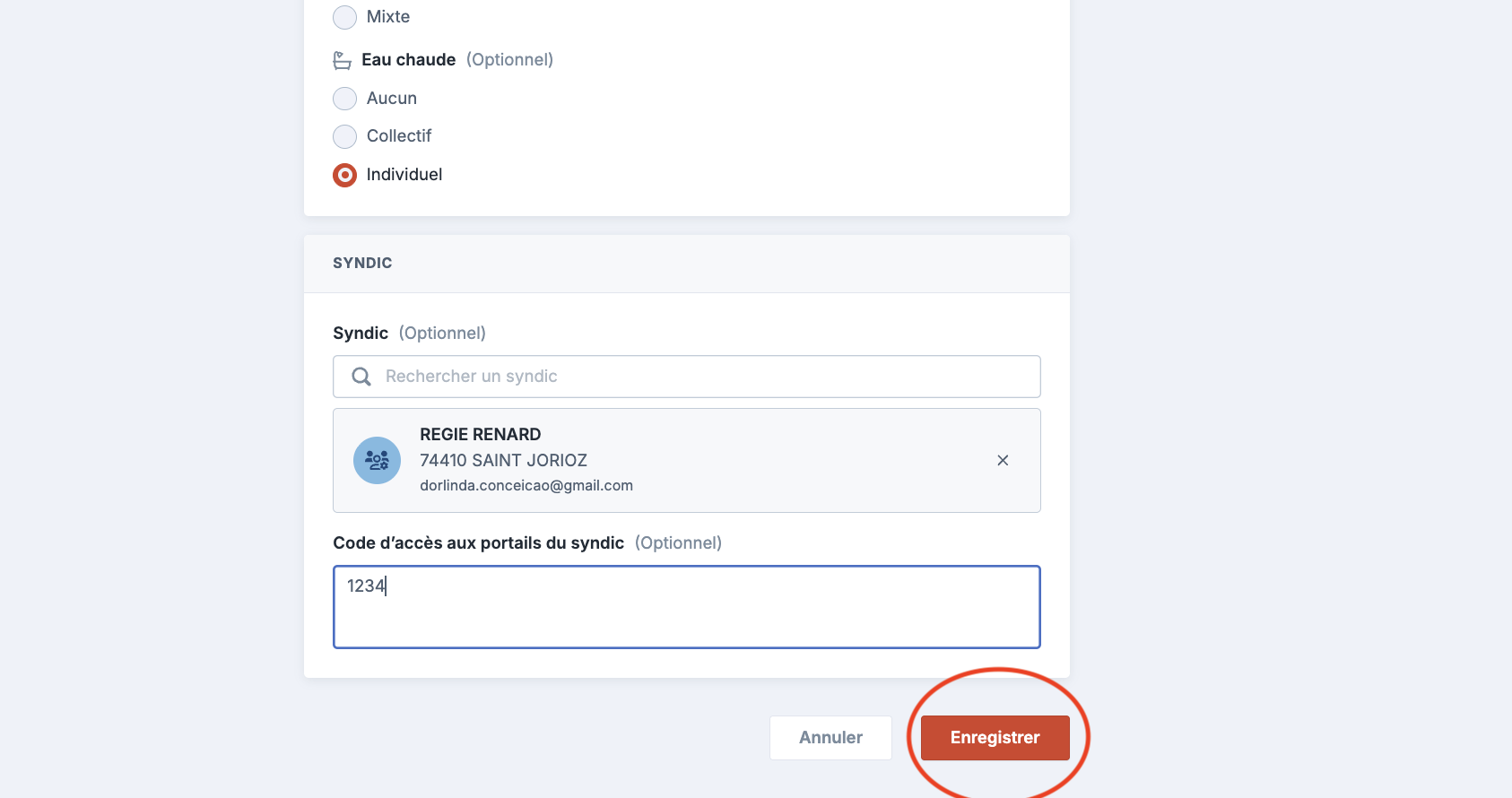
- Cliquez sur "Enregistrer" une fois la saisie terminée
Rattacher un immeuble à un portefeuille (collaborateur)
- Sélectionner l'"Immeuble"
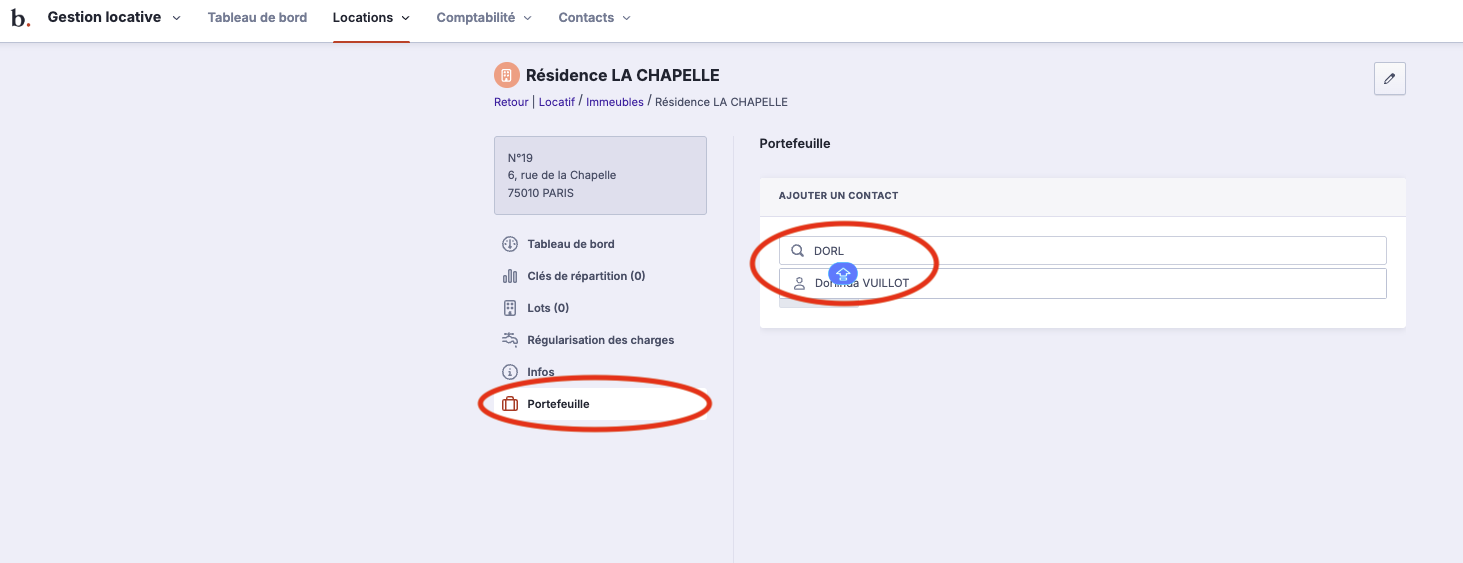
- Cliquez sur "Portefeuille"
- Sélectionner le "Collaborateur"
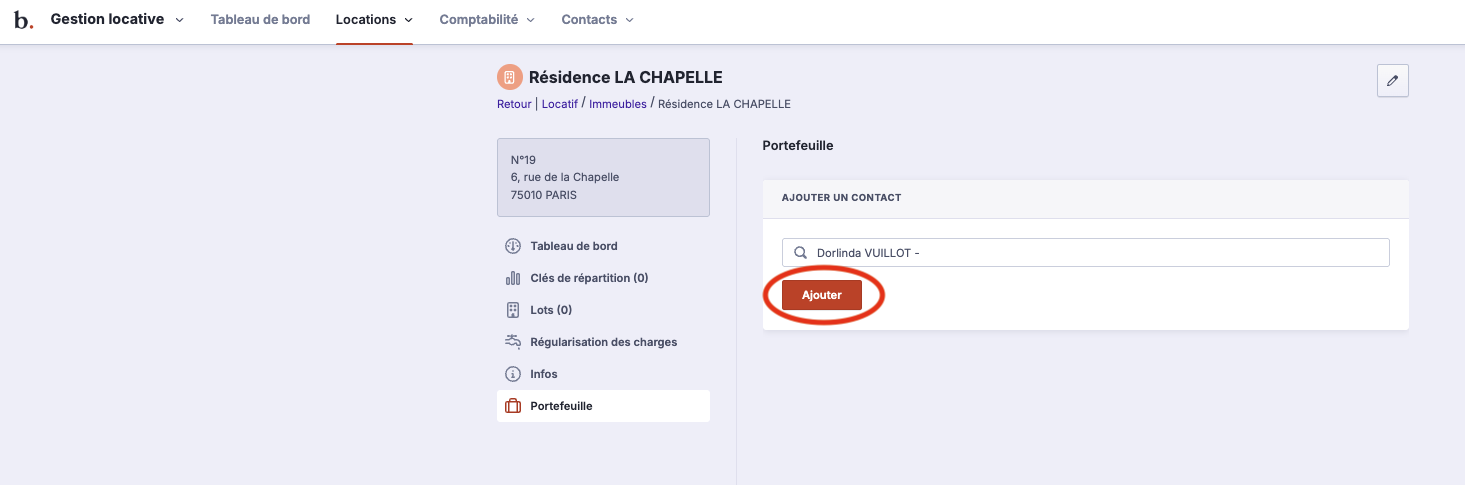
- Cliquez sur "Ajouter"
Créer un ou des lots rattachés à un immeuble
- Cliquez sur "Location"
- Cliquez sur "Immeuble"
- Cliquez sur "Lots"
- Cliquez sur "+ Nouveau"
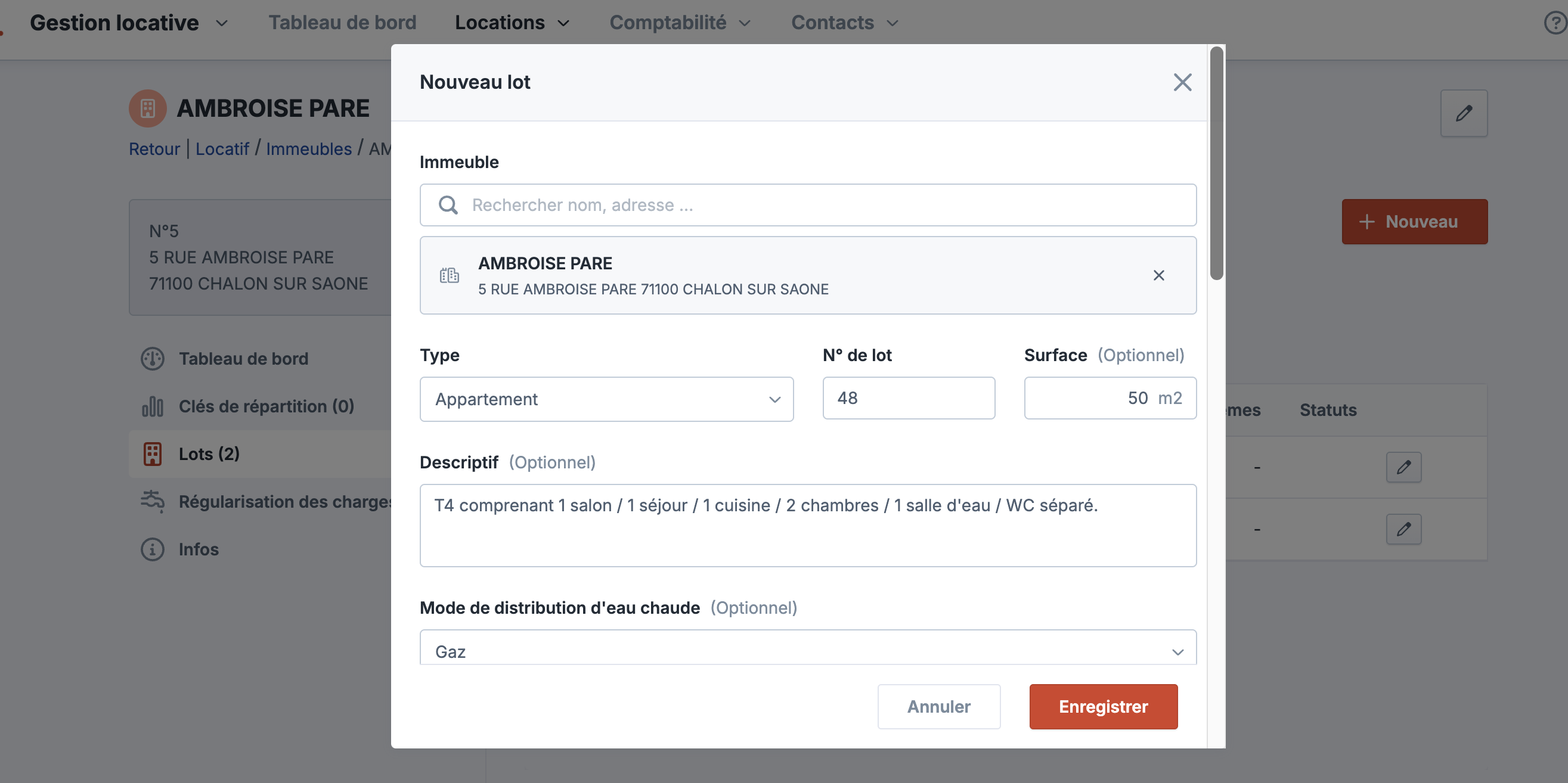
- Remplissez les champs du formulaire '"Type" / "N° lot" / "Surface" / " Identifiant fiscal" / "Descriptif" / "Modalités de raccordement internet" / "Équipements et parties privatives" / "Nbre de pièces" / etc...
💡 Certains éléments sont optionnels mais nous vous conseillons de les renseigner car ils seront repris pour la publication des biens sur les sites de commercialisation (pas encore actif).
- Cliquez sur "Enregistrer" une fois la saisie terminée
Rattacher un lot à un portefeuille (collaborateur)
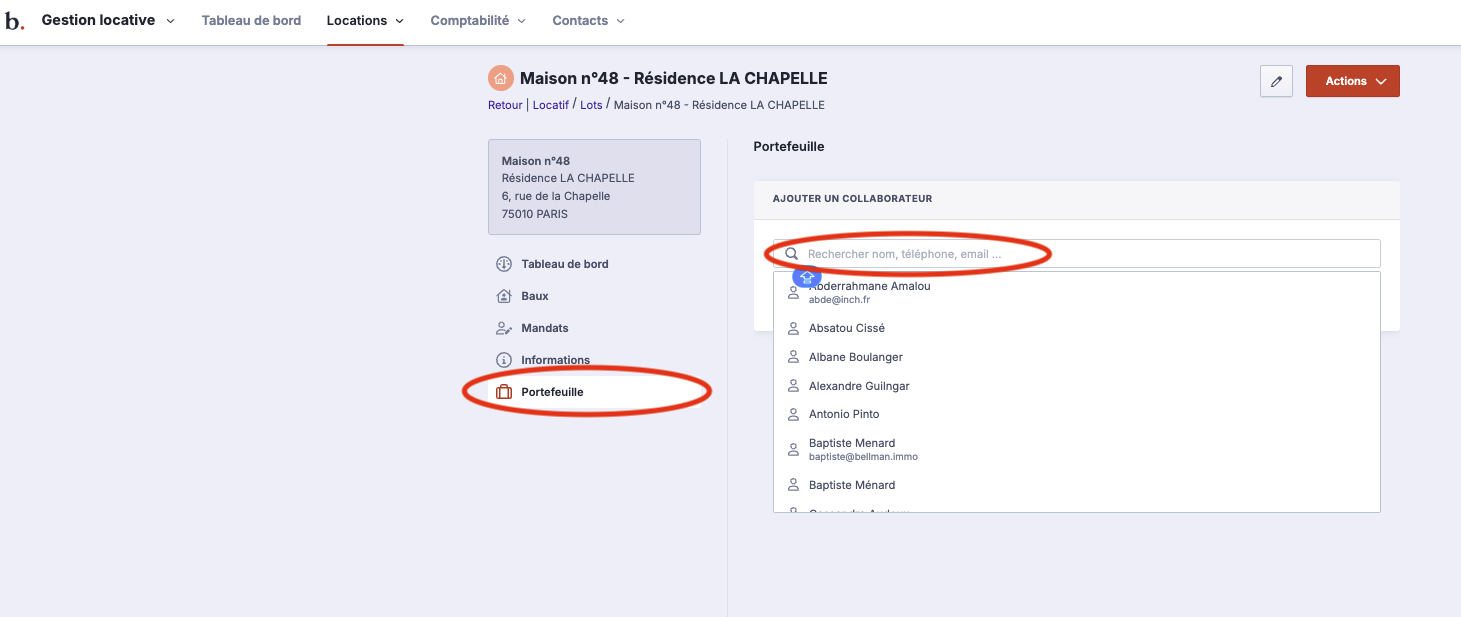
- Sélectionnez le "Lot"
- Cliquez sur "Portefeuille"
- Sélectionnez le "Collaborateur"
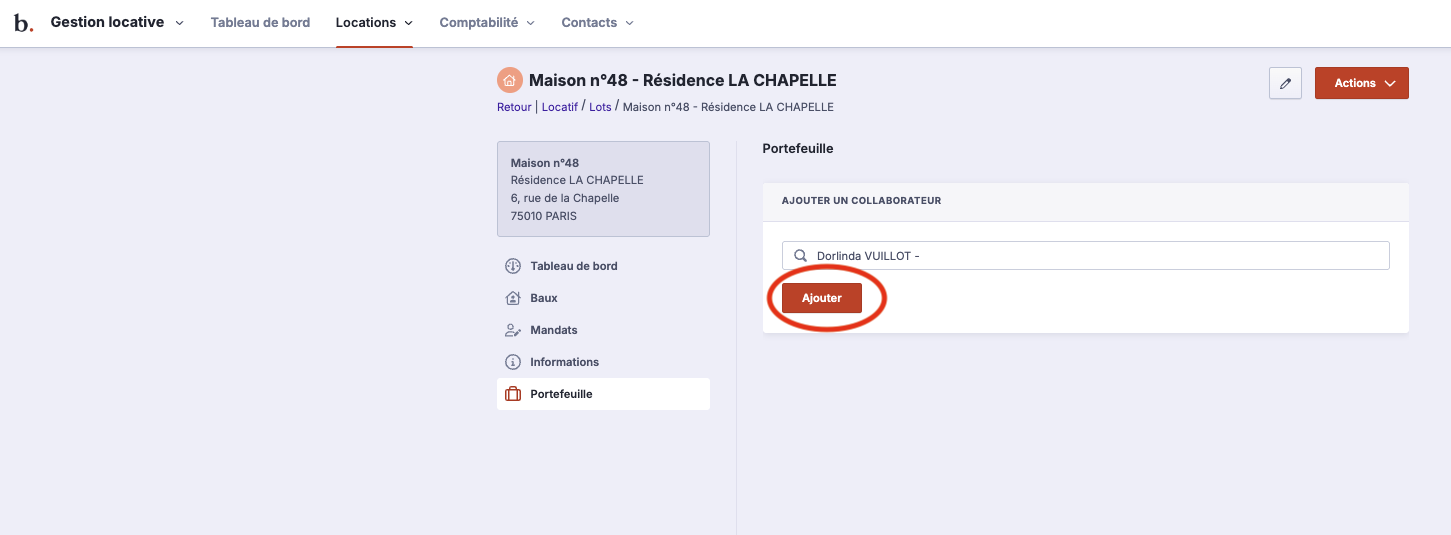
- Cliquez sur "Ajouter"
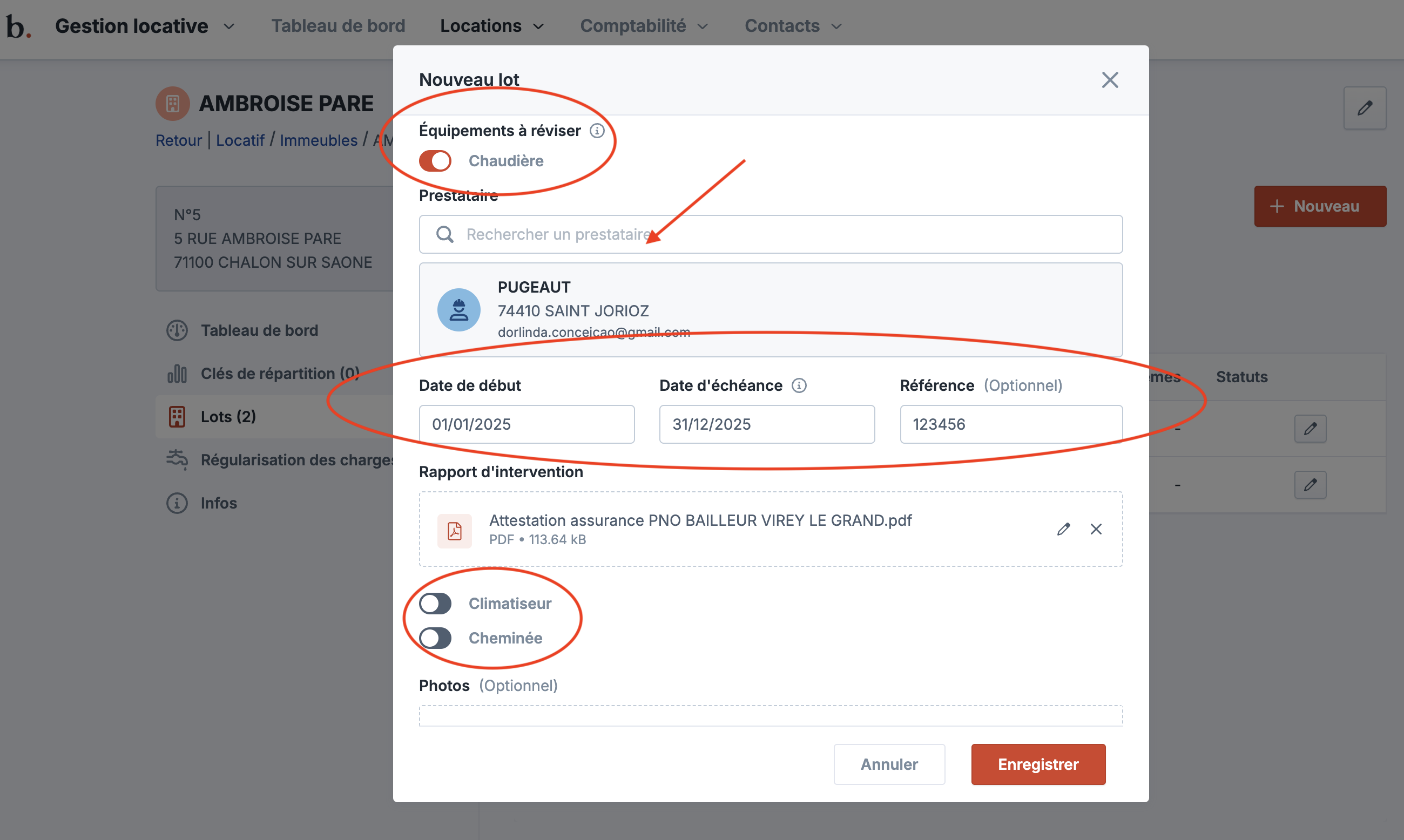
Paramétrer une alerte et relance automatique des équipements à réviser (Chaudière, climatiseur, cheminée)
- Activez le bouton "switch" de l’équipement à réviser.
- Renseignez le "Prestataire".
- Renseignez dans "Date de début" la date de réalisation de la prestation.
- Renseignez dans "Date d'échéance" la date de fin de validité.
- Renseignez dans "Référence" la référence de contrat.
- Importez l'"attestation justificative".
Visualiser le portefeuille d'un collaborateur
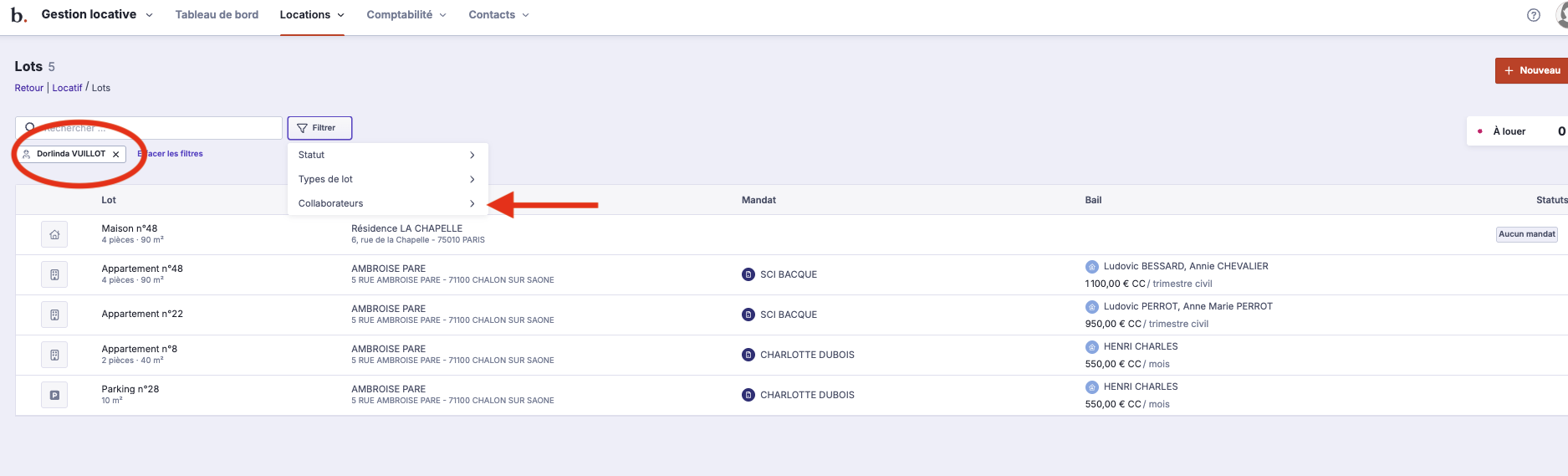
- Cliquez sur "Location" / "Lot"
- Sélectionnez le "Collaborateur"