
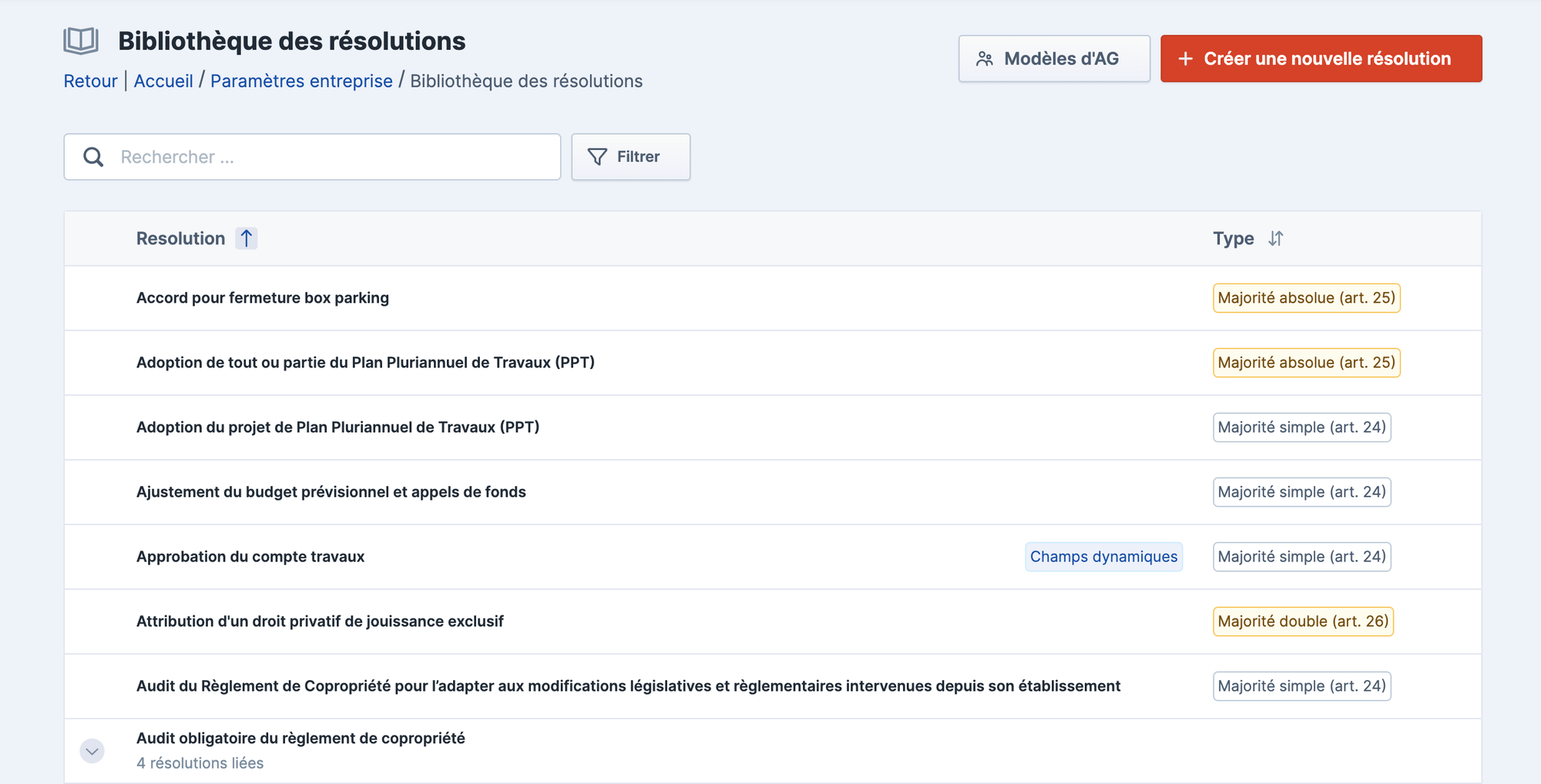
depuis la page Modèles d’AG, ou bien depuis une assemblée générale lorsque vous
ajoutez une résolution.
Elle se présente sous la forme d’une liste de résolutions « prêtes à l’emploi », que vous
pouvez éditer et personnaliser comme vous le souhaitez.
Editer une résolution dans la bibliothèque
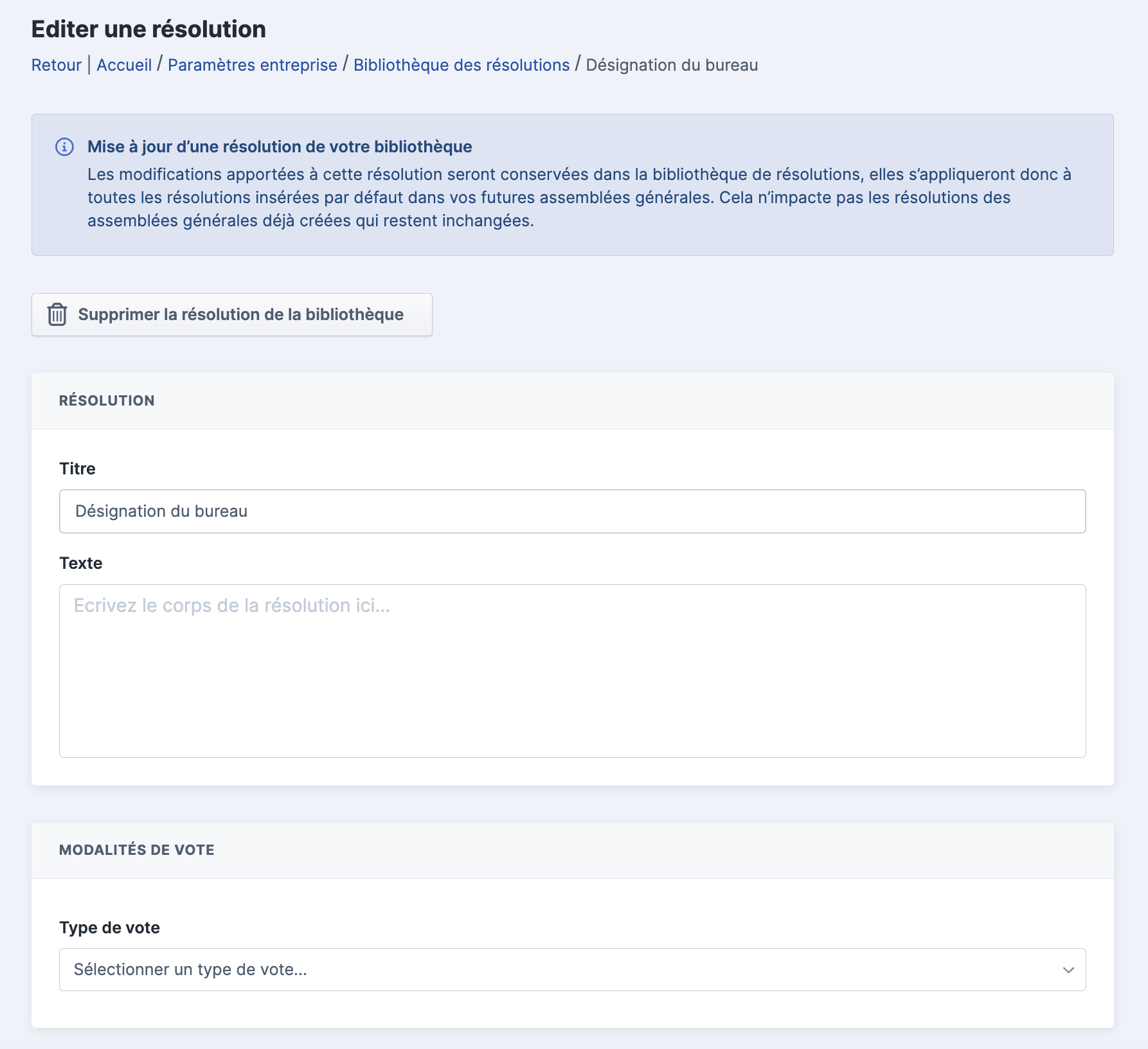
Au clic sur l’une des résolutions, vous accédez à la page d’édition. Vous avez alors lapossibilité de modifier le titre, le corps de texte et les modalités de vote de la
résolution.
Une fois vos modifications effectuées, cliquez sur Enregistrer.
La résolution est alors actualisée dans la bibliothèque ! 🥳
ℹ️ Vous n’aurez plus besoin d’apporter ces modifications lors de la création de vos
futures assemblées générales. Vos modèles d’AG sont à jour avec les résolutions de
votre bibliothèque.
obligatoirement conserver ces champs dans le corps du texte de la résolution, sans
quoi un message d’erreur s’affiche pour vous inviter à les replacer dans le texte
(avec le format requis).
Vous pouvez aussi :
- Insérer une résolution dans une section
Il est possible d'insérer une résolution dans l'une des sections existantes dans le
logiciel (il n'est pas possible de créer ou supprimer des sections).
Celles-ci permettent de regrouper des résolutions qui concernent une même
thématique. Par exemple : Désignation du bureau, Election des membres du
Conseil Syndical, Travaux, etc.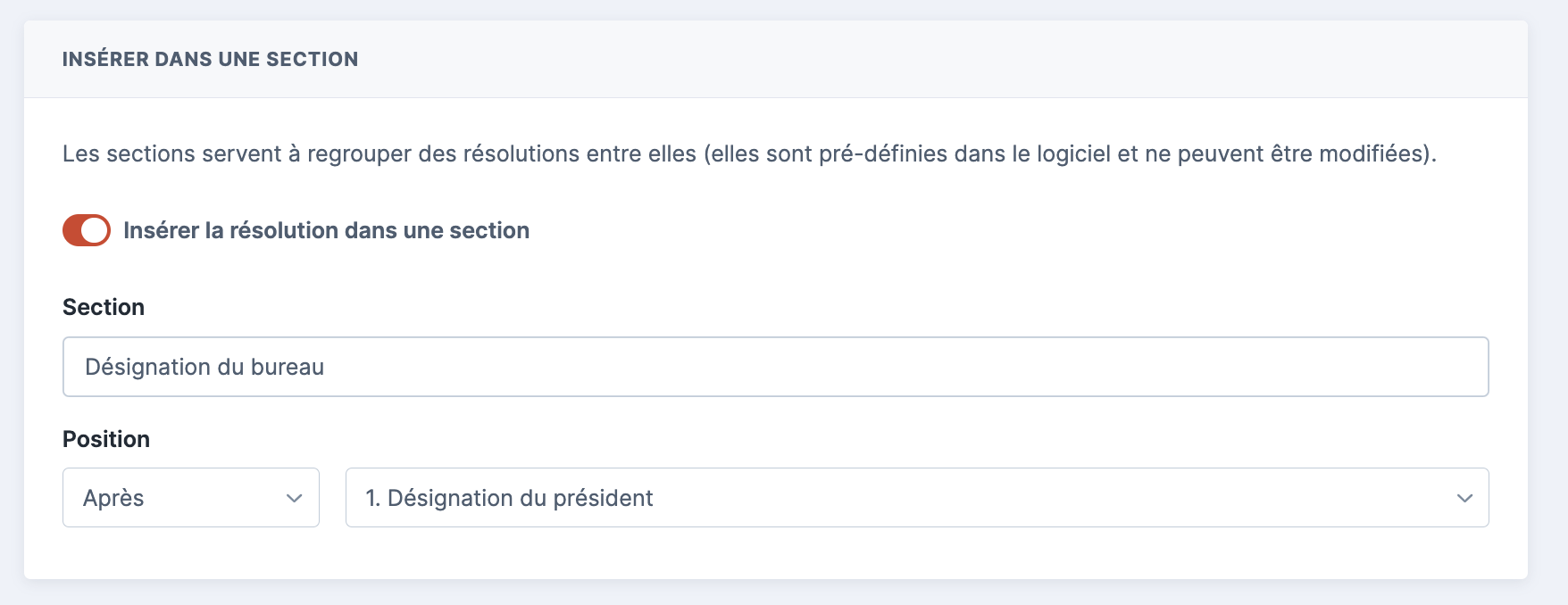
- Supprimer une résolution
Au clic sur l’une des résolutions, vous accédez à l’intérieur de la résolution à un
bouton pour la supprimer définitivement de la bibliothèque.
des champs qui récupèrent automatiquement certaines informations dans
Lobby et qui ne peuvent pas être supprimés.
Créer vos propres modèles d'AG
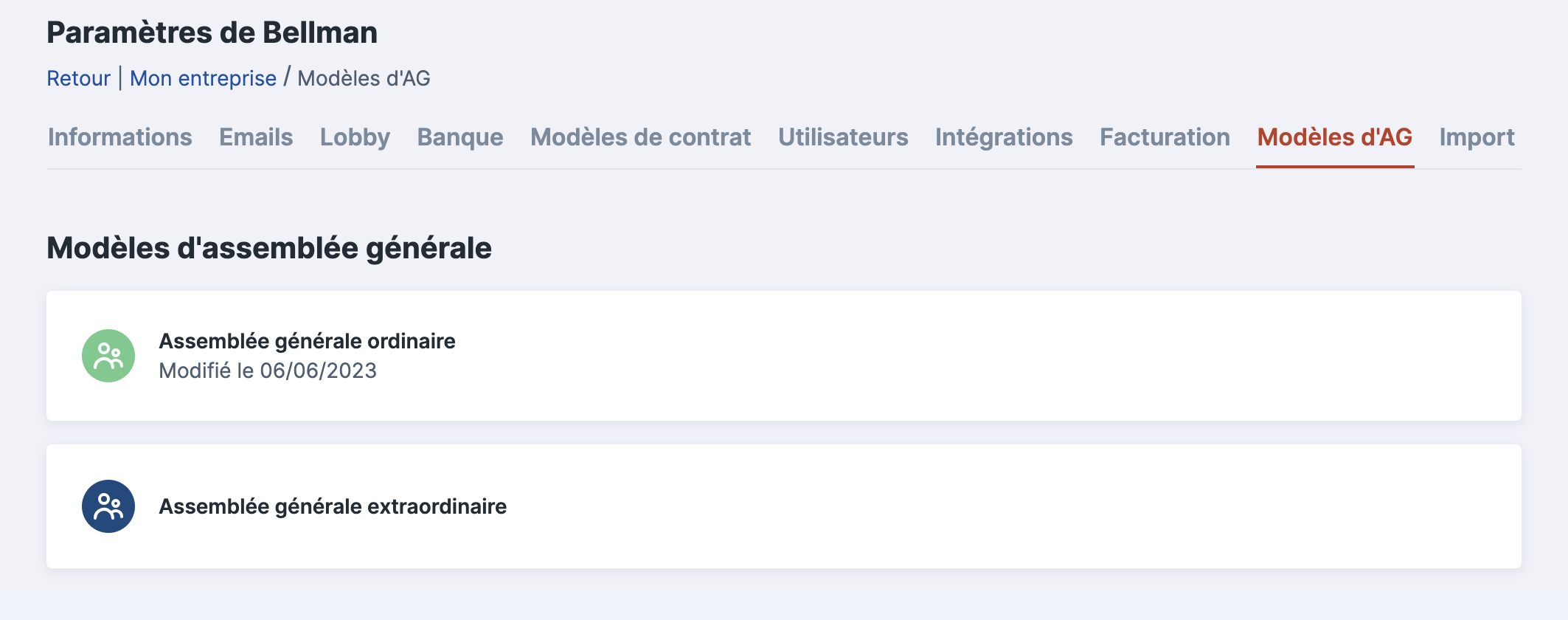
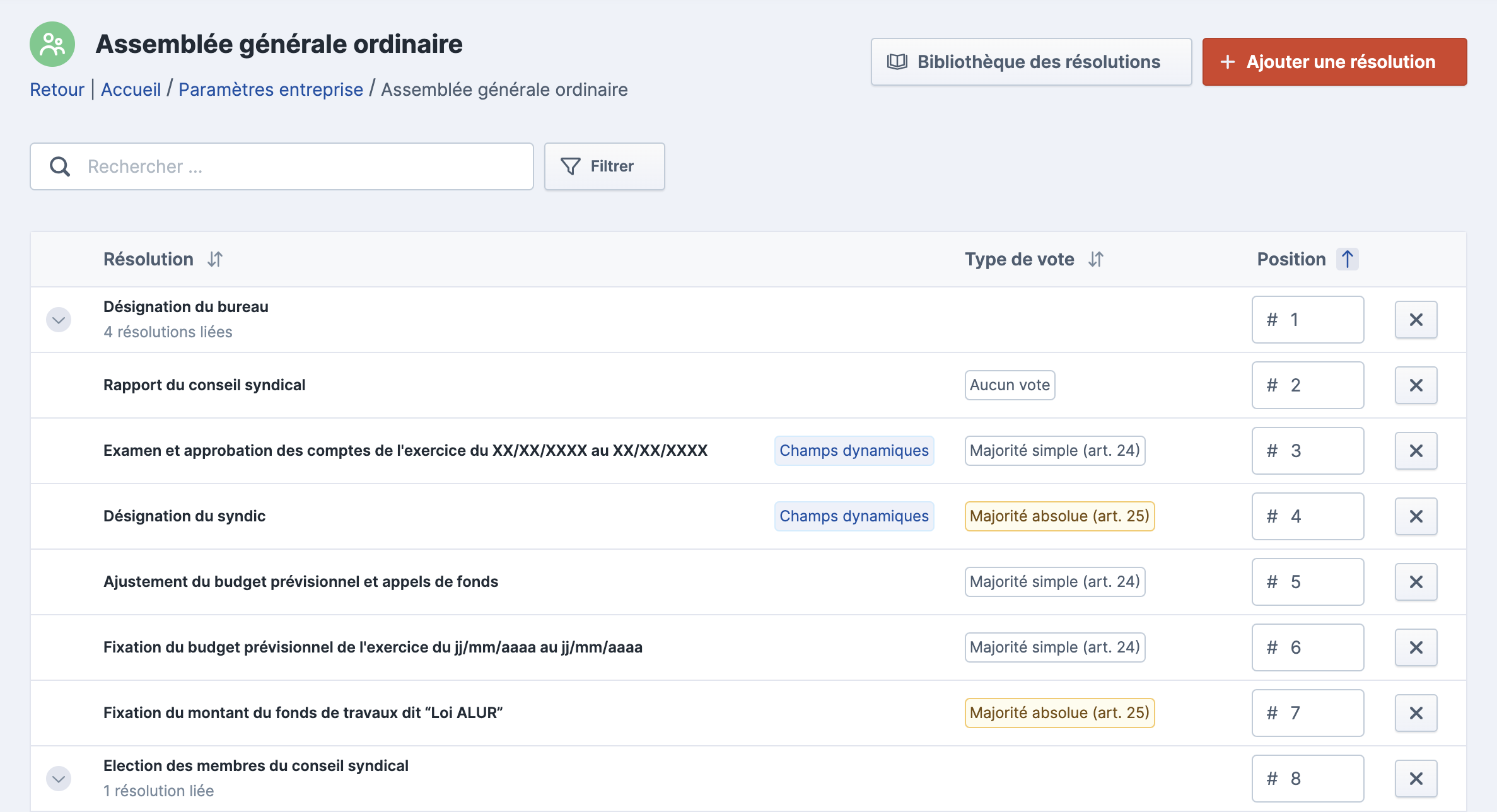
Deux modèles d'assemblée générale sont disponibles pour vos assemblées générales Ordinaire et Extra-ordinaire, dans les paramètres de votre cabinet.
Des résolutions sont proposées par défaut dans le module d'AG ordinaire, mais vous
pouvez modifier la liste comme vous le souhaitez :
- Ajouter une résolution au clic sur le bouton Ajouter une résolution
- Retirer une résolution au clic sur la croix (la résolution est conservée dans la
bibliothèque mais elle ne fait plus partie du modèle - il sera toujours possible
de la remettre par la suite)
🤔 Questions fréquentes
Comment créer des résolutions avec des sous-résolutions ?
Vous pouvez créer des résolutions dans votre bibliothèque, puis les insérer dans les
sections existantes pour qu'elles deviennent des sous-résolutions.
Par exemple, vous pouvez créer toutes les sous-résolutions liées à la réalisation
d'un audit énergétique.
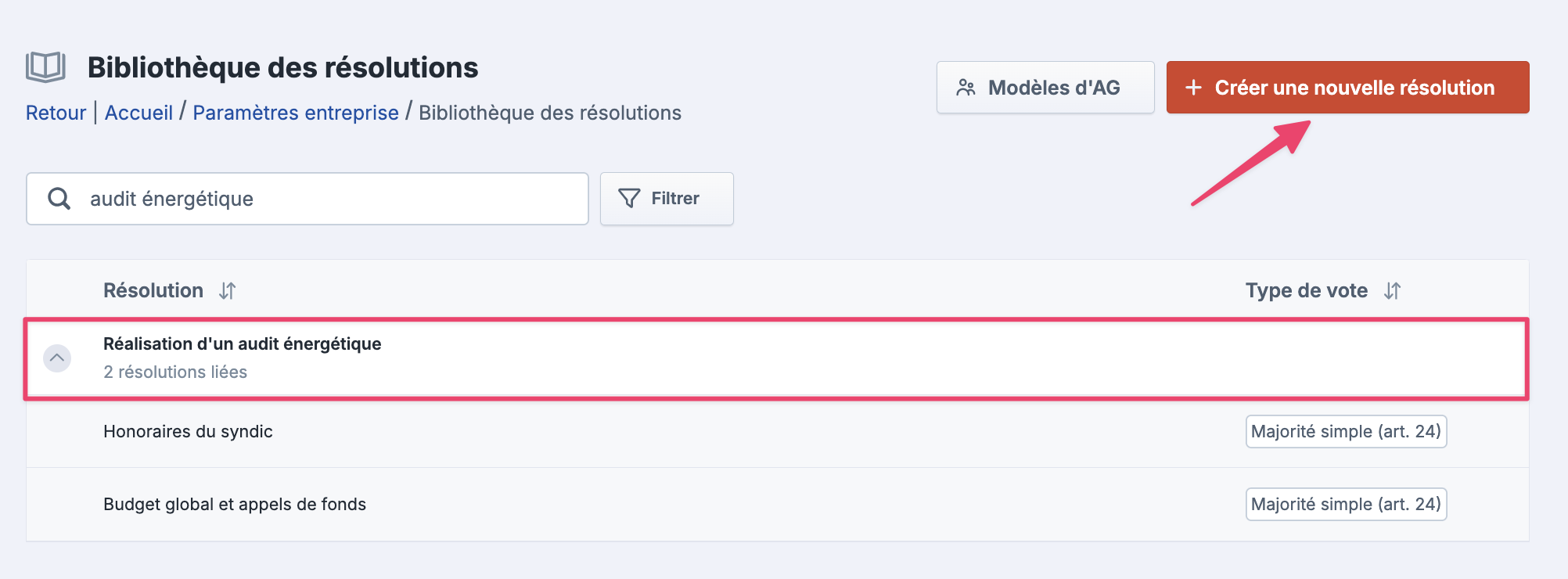
énergétique », afin de les lier entre elles. Vous les retrouverez ainsi chaque fois que
vous ajoutez la résolution d’audit énergétique.
⚠️ Les sections qui peuvent accueillir des résolutions sont prédéfinies dans le logiciel.
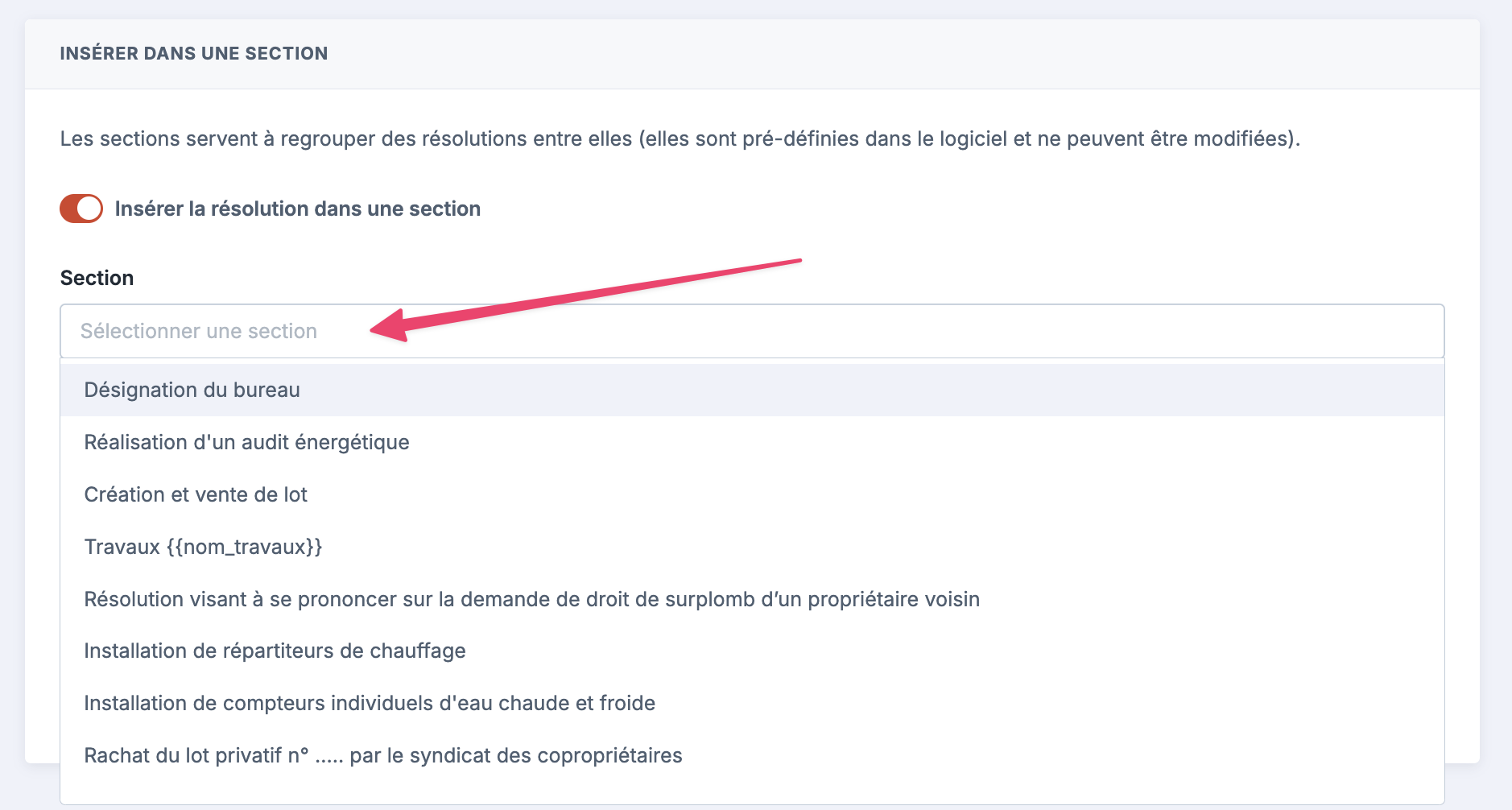
Il n’est pas possible de créer vous-même de nouvelles sections ni d’y associer
librement vos résolutions de manière personnalisée.