
Ce guide s'adresse aux gestionnaires de copropriété dont le cabinet n'utilise pas la synchronisation EBICS. Il explique comment importer les relevés bancaires au format CFONB 120, puis comment vérifier le bilan de chaque import.
En résumé : chaque fichier est contrôlé avant l'import. Après l'import, Lobby affiche son bilan relevé par relevé et le garde dans un historique, que le fichier ait été importé à la main, par SFTP ou depuis le Google Drive du cabinet. Réimporter un fichier ne crée jamais de doublon.
Menu Paramètres du cabinet › Banque, carte « Relevés bancaires CFONB ».
1. Importer des relevés
- Dans la carte « Relevés bancaires CFONB », cliquer sur « Importer des relevés ».
- Glisser les fichiers de relevés dans la zone d'import, ou cliquer dessus pour les choisir. Vous pouvez en déposer plusieurs à la fois, jusqu'à 31 par import. L'extension ne compte pas (.txt, .TXT, .dat…) : c'est le contenu du fichier qui est vérifié.
- Attendre la vérification de chaque fichier. Sous son nom, Lobby indique le nombre de relevés et leur période, les comptes reconnus et le nombre d'opérations à ajouter. Un fichier qui n'est pas un relevé CFONB 120 est refusé et ne sera pas importé.
- Retirer au besoin un fichier avec la croix à droite de son nom, ou toute la liste avec « Vider la liste ».
- Cliquer sur « Importer N fichiers ».
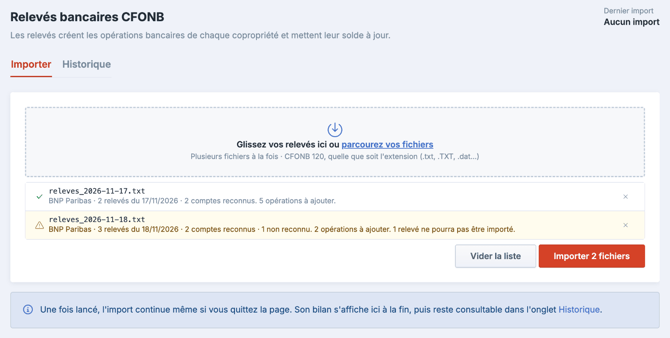
Une fois lancé, l'import continue même si vous quittez la page. À la fin, un bilan s'affiche sous la zone d'import :
- Import terminé : le nombre de comptes mis à jour et d'opérations ajoutées.
- Import terminé avec des relevés ignorés : une partie des relevés n'a pas été importée. Le lien « Voir les relevés ignorés » ouvre le détail de l'import.
- Rien de nouveau : ces relevés étaient déjà importés. Aucune opération n'a été ajoutée et aucun doublon n'a été créé.
- Import en échec : le fichier n'est pas un relevé CFONB 120, ou une erreur technique a interrompu l'import.
ℹ️ Importez les relevés à partir de la date où les écritures bancaires n'existent pas encore dans votre comptabilité. Si vous avez déjà créé des écritures à la main, partez de la date de la dernière écriture créée.
2. Suivre les imports dans l'historique
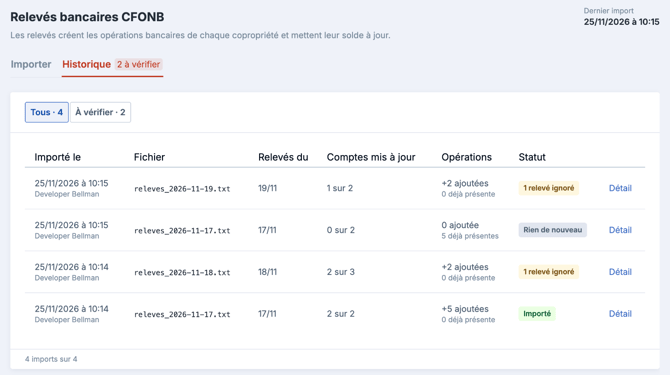
Dans la carte « Relevés bancaires CFONB », cliquer sur « Voir l'historique », ou ouvrir l'onglet « Historique » de la page d'import. La carte affiche aussi la date du dernier import et le nombre d'imports à vérifier.
L'historique liste tous les imports du cabinet, du plus récent au plus ancien, quelle que soit leur source : import manuel, SFTP ou Google Drive. Pour chaque import, il indique le fichier, la période des relevés, le nombre de comptes mis à jour, les opérations ajoutées et le statut :
- Importé : tous les relevés ont été traités.
- Relevés ignorés : une partie des relevés n'a pas été importée (le statut indique combien).
- Rien de nouveau : le fichier ne contenait que des opérations déjà présentes.
- Échec : le fichier n'a pas pu être importé.
- En cours : l'import est en train de tourner.
- Sans bilan : un import réalisé avant la mise en place de l'historique, dont Lobby ne connaît pas le résultat.
Le filtre « À vérifier » ne garde que les imports qui demandent votre attention : ceux avec des relevés ignorés, ceux en échec, et ceux restés « En cours » anormalement longtemps. Le même nombre apparaît sur l'onglet « Historique ».
3. Lire le détail d'un import
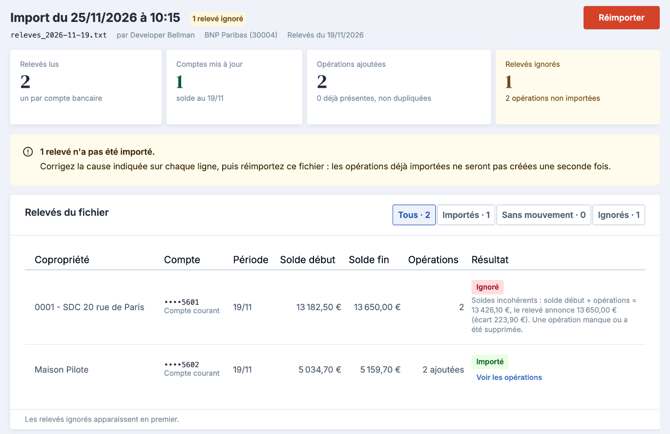
Dans l'historique, cliquer sur « Détail » au bout de la ligne d'un import. Vous y trouvez :
- le fichier, son auteur, la banque et la période couverte ;
- les chiffres clés : « Relevés lus », « Comptes mis à jour », « Opérations ajoutées » et « Relevés ignorés » ;
- la liste des relevés du fichier, avec la copropriété, le compte, la période, les soldes de début et de fin, le nombre d'opérations et le résultat (« Importé », « Sans mouvement » ou « Ignoré »). Les relevés ignorés apparaissent en premier, avec leur cause.
« Voir les opérations » déplie les opérations d'un relevé : chacune est marquée « Nouvelle » si l'import l'a créée, ou « Déjà présente » si elle existait déjà dans Lobby.
Le bouton « Réimporter » ramène à l'onglet « Importer », par exemple pour déposer de nouveau le fichier une fois la cause corrigée.
4. Corriger un relevé ignoré
Un relevé ignoré n'a rien modifié dans la comptabilité. Corrigez sa cause, puis réimportez le fichier : les opérations déjà importées ne seront pas créées une deuxième fois.
| Cause affichée | Que faire |
|---|---|
| Aucun compte de copropriété ne correspond à ce RIB. | Vérifier le RIB du compte bancaire dans la fiche de la copropriété, ou créer ce compte s'il manque. |
| Plusieurs comptes de copropriété correspondent à ce RIB. | Le même RIB est saisi sur plusieurs comptes : corriger celui qui est en trop. |
| Le compte bancaire de la copropriété est clôturé. | Vérifier si le compte doit rester clôturé. Ses relevés ne sont plus importés. |
| Soldes incohérents : une opération manque ou a été supprimée. | Le solde de début plus les opérations ne donne pas le solde de fin annoncé par la banque ; le détail indique l'écart. Le plus souvent, il manque le relevé d'un jour précédent : importez-le, puis réimportez celui-ci. |
| Le relevé n'a pas de solde de départ. | Le fichier est incomplet : récupérez auprès de votre banque un fichier qui contient le solde de départ du relevé. |
Questions fréquentes
Que se passe-t-il si j'importe deux fois le même fichier ?
Rien de plus : Lobby reconnaît les opérations déjà présentes et n'en crée aucune en double. L'import apparaît dans l'historique avec le statut « Rien de nouveau ».
Le fichier de ma banque se termine par .dat : puis-je l'importer ?
Oui. Lobby accepte toutes les extensions et vérifie le contenu : le fichier doit être au format CFONB 120.
Je ne trouve pas mon fichier dans la fenêtre de sélection.
Glissez-le directement dans la zone d'import depuis l'Explorateur de fichiers (ou le Finder sur Mac).
Dois-je importer mes relevés si j'utilise EBICS ?
Non. Avec une synchronisation EBICS active, les relevés arrivent automatiquement. L'import CFONB sert aux cabinets qui n'ont pas mis en place EBICS.