
Ce guide s'adresse aux comptables de cabinet. Il explique comment régler en une seule fois plusieurs factures fournisseurs, sur une ou plusieurs copropriétés, au lieu de les payer une par une depuis leur fiche.
En résumé : sélectionnez les factures, vérifiez le récapitulatif, lancez le paiement, puis lisez le résultat. Avant le lancement, Lobby écarte les factures qui ne peuvent pas être payées et indique pourquoi. Le lot crée des virements « À traiter » : l'argent part quand vous générez la remise SEPA dans Virements Fournisseurs.
Menu Comptabilité › Factures.
Avant de commencer
- Droits : le paiement en masse est réservé aux collaborateurs ayant le métier comptable, sur les copropriétés de leur périmètre.
- Factures sélectionnables : factures à payer, non suspendues par l'instruction de paiement, rattachées à une copropriété. Les autres ont leur case grisée.
- Un cabinet par lot : toutes les factures d'un lot appartiennent au même cabinet.
- 100 factures maximum par lot.
- Reste à payer uniquement : pour un paiement partiel, un prélèvement ou une modification d'IBAN, ouvrez la facture et payez-la individuellement.
1. Sélectionner les factures
- Filtrez la liste sur le statut « À payer », et si besoin sur une ou plusieurs copropriétés.
- Cochez une première facture. Elle fixe le cabinet du lot : les factures des autres cabinets se grisent (info-bulle « Autre cabinet que la sélection »).
- Pour tout prendre, cochez la case de l'en-tête. Seules les factures payables sont cochées ; la barre du bas indique combien de factures non payables sont ignorées.
- La barre du bas affiche le nombre de factures sélectionnées, le cabinet et le total. Cliquez sur « Payer la sélection ».
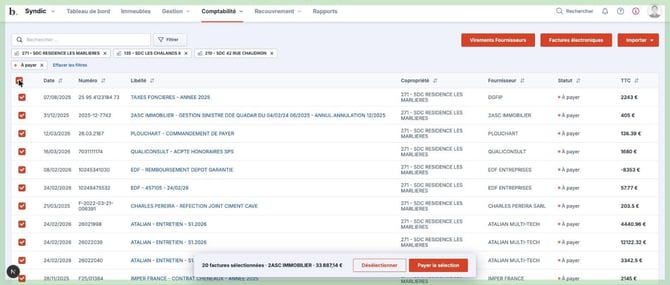
« Désélectionner » vide la sélection.
2. Vérifier le récapitulatif
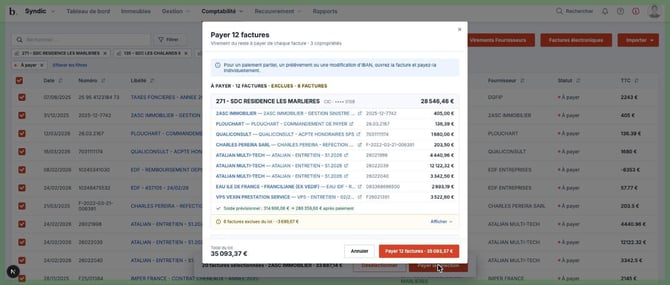
Le récapitulatif montre, copropriété par copropriété, ce qui sera payé et ce qui ne le sera pas. Rien n'est payé tant que vous n'avez pas cliqué sur le bouton de paiement.
- En-tête : le nombre de factures et de copropriétés, puis le décompte « À payer · X factures » et « Exclues · Y factures ».
- Une carte par copropriété : le compte bancaire débité (banque et 4 derniers chiffres), le total de la copropriété, puis chaque facture avec son fournisseur, son numéro et son montant. Le lien ouvre la facture dans un nouvel onglet.
- Solde prévisionnel : le solde du compte avant et après le paiement. Il passe en orange si des factures ont été exclues pour solde prévisionnel insuffisant.
- Factures exclues : repliées en bas de la carte, avec leur nombre et leur montant. Cliquez sur « Afficher » pour voir le motif de chacune, « Masquer » pour les replier.
Une copropriété dont aucune facture ne passe affiche « Aucune facture de cette copropriété ne peut être payée dans ce lot. » et un total à 0,00 €.
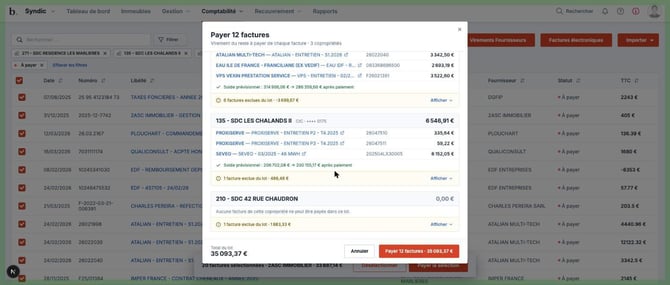
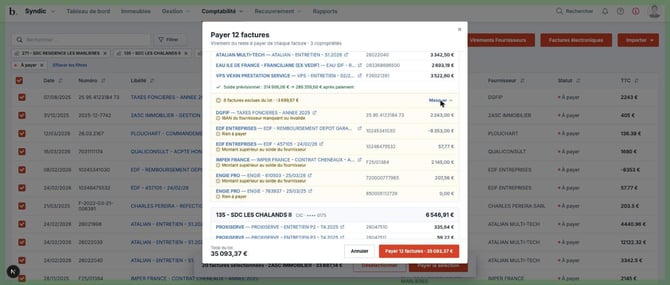
Le pied de la fenêtre rappelle le « Total du lot ». « Annuler » ferme le récapitulatif sans rien payer.
3. Lancer le paiement et suivre la progression
Cliquez sur « Payer X factures · montant » en bas du récapitulatif. La fenêtre « Paiement en cours… » suit alors le lot facture par facture.
- Le compteur (« 0 / 10 factures traitées ») et la barre avancent à mesure que les virements sont créés.
- Chaque ligne passe de « En attente » à « Virement créé » ou « Échec ».
- La fenêtre ne se ferme pas tant que le lot n'est pas terminé. Restez sur la page : si vous la quittez, le navigateur demande confirmation.
- Si la page est rechargée, le suivi reprend tout seul.
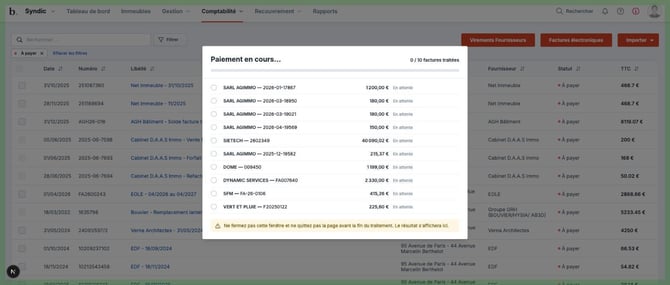
Si le message « Le suivi du paiement est interrompu » apparaît, le traitement continue de son côté : rechargez la page pour reprendre le suivi.
4. Lire le résultat
Une fois le lot terminé, la même fenêtre affiche le bilan : « Toutes les factures ont été payées », ou le nombre de factures payées et d'échecs.
- Payées et En échec : le nombre et le montant de chaque groupe. Juste après le lancement, les factures écartées au récapitulatif sont rappelées dans « Exclues avant paiement ».
- Une facture payée passe au statut « Paiement en cours » : le virement est créé, mais pas encore envoyé.
- Une facture en échec indique son motif et un lien « Ouvrir la facture ». Elle reste à payer.
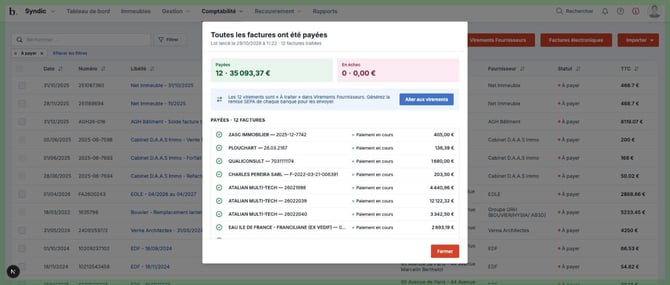
Dernière étape, hors du lot : les virements sont « À traiter » dans Virements Fournisseurs. Cliquez sur « Aller aux virements », puis générez la remise SEPA de chaque banque pour les envoyer.
| Motif d'échec | Ce qui s'est passé | Que faire |
|---|---|---|
| La facture a été modifiée pendant le traitement | Quelqu'un a changé la facture après le lancement. | Ouvrez la facture, vérifiez-la et relancez son paiement. |
| Non traitée : la facture reste à payer | Le lot n'a pas pu la traiter dans les délais. | Relancez-la dans un nouveau lot. |
| Erreur technique : la facture reste à payer | Un incident est survenu pendant le paiement. | Relancez-la ; si cela se répète, contactez le support. |
Un échec peut aussi reprendre un motif d'exclusion (ci-dessous) quand la situation a changé entre le récapitulatif et le paiement.
Motifs d'exclusion
Une facture exclue n'est pas payée et reste à payer. Corrigez la cause, puis relancez-la dans un nouveau lot ou payez-la depuis sa fiche.
| Motif affiché | Que faire |
|---|---|
| Solde prévisionnel insuffisant | Le compte de la copropriété ne couvre pas la facture après les autres paiements du lot. Attendez l'approvisionnement du compte ou retirez d'autres factures du lot. |
| Montant supérieur au solde du fournisseur | Vérifiez le compte du fournisseur (avoir, paiement déjà passé) avant de payer. |
| IBAN du fournisseur manquant ou invalide | Renseignez ou corrigez l'IBAN sur la fiche du fournisseur. |
| IBAN déjà utilisé par un autre fournisseur | Vérifiez l'IBAN : deux fournisseurs ne peuvent pas partager le même. |
| Compte bancaire de la copropriété sans IBAN valide | Corrigez l'IBAN du compte bancaire de la copropriété. |
| Paiement suspendu par l'instruction de paiement | Levez la suspension sur la facture si le paiement est confirmé. |
| Un paiement est déjà en cours | Un virement existe déjà : vérifiez-le dans Virements Fournisseurs. |
| Déjà dans un paiement groupé en cours | Attendez la fin de l'autre lot. |
| Rien à payer | Le reste à payer est nul ou négatif (avoir) : il n'y a aucun virement à faire. |
| Écriture de dépense manquante | Comptabilisez la facture avant de la payer. |
| La facture n'est plus à payer | Son statut a changé depuis la sélection : rafraîchissez la liste. |
Questions fréquentes
Pourquoi la case d'une facture est-elle grisée ?
La facture n'est pas à payer, son paiement est suspendu, ou elle appartient à un autre cabinet que la sélection. Pour ces deux derniers cas, survolez la case pour voir la raison.
Pourquoi la case « tout sélectionner » est-elle inactive ?
Un lot ne couvre qu'un cabinet. Filtrez la liste sur un cabinet, ou cochez d'abord une facture.
Puis-je payer plus de 100 factures ?
Pas en un seul lot : faites plusieurs lots.
Puis-je faire un paiement partiel ?
Non : le lot vire le reste à payer de chaque facture. Pour un paiement partiel, un prélèvement ou un autre IBAN, payez la facture depuis sa fiche.
Le paiement envoie-t-il l'argent tout de suite ?
Non. Le lot crée des virements « À traiter » ; l'argent part quand vous générez la remise SEPA dans Virements Fournisseurs.
J'ai fermé l'onglet pendant le paiement, que se passe-t-il ?
Le traitement continue. Retrouvez les virements créés dans Virements Fournisseurs ; les factures non traitées restent à payer.