
Ce guide s'adresse aux gestionnaires et administrateurs de cabinet. Il explique comment rédiger les textes de vos relances simples et mises en demeure, les vérifier sur un vrai copropriétaire, puis les attribuer aux niveaux de vos procédures de relance.
En résumé : chaque cabinet a sa bibliothèque de modèles de lettres. Un modèle est un texte nommé, pour un canal : courrier simple ou recommandé. Le cabinet en rédige le début et la fin ; Lobby remplit tout ce qui dépend du copropriétaire et de sa dette. Chaque niveau d'une procédure imprime le modèle choisi, ou à défaut le modèle par défaut de son canal.
Menu Recouvrement › Modèles de lettres.
Ce que le cabinet rédige, ce que Lobby remplit
Une lettre de relance se lit de haut en bas en cinq parties :
| Partie de la lettre | Contenu | Qui l'écrit |
|---|---|---|
| En-tête | Logo, titre, date, copropriétaire, copropriété, lots, adresse | Lobby |
| Début | De « Cher(s) copropriétaire(s), » au paragraphe « Sauf erreur de notre part… » | Le cabinet |
| Détails de la relance | Solde, décomposition, provisions relancées et à venir ; en mise en demeure, le rappel de la relance simple et les frais | Lobby |
| Fin | Paragraphes de clôture, rappel des dispositions légales compris | Le cabinet |
| Comment régler ? | Moyens de paiement, coupon chèque, extrait de compte | Lobby |
Le texte du cabinet est un texte libre mis en forme : il ne contient ni montant, ni date, ni champ variable. Les parties remplies par Lobby reprennent les données du jour à chaque envoi et ne se modifient pas.
1. Ouvrir la bibliothèque du cabinet
Menu Recouvrement › Modèles de lettres. Il est réservé aux utilisateurs qui ont le droit de gérer les modèles de lettres du cabinet.
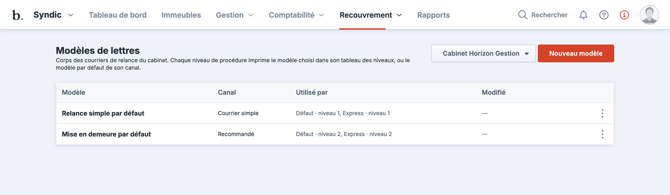
Les modèles se gèrent par cabinet : si vous avez accès à plusieurs cabinets, choisissez d'abord le vôtre avec le sélecteur en haut à droite. La liste montre, pour chaque modèle :
- Modèle : le nom du modèle. Un clic l'ouvre.
- Canal : « Courrier simple » ou « Recommandé ». Un modèle garde son canal pour toujours.
- Utilisé par : les niveaux de procédure qui impriment ce modèle, par exemple « Défaut · niveau 2 ». « Aucun niveau » : le modèle n'est encore utilisé nulle part.
- Modifié : la date de la dernière modification et son auteur.
Lobby fournit deux modèles par défaut, « Relance simple par défaut » et « Mise en demeure par défaut » : ce sont les lettres envoyées jusqu'ici. Ils s'ouvrent en lecture seule, avec leur aperçu, et le bouton « Dupliquer pour modifier » en crée une copie modifiable.
2. Créer un modèle
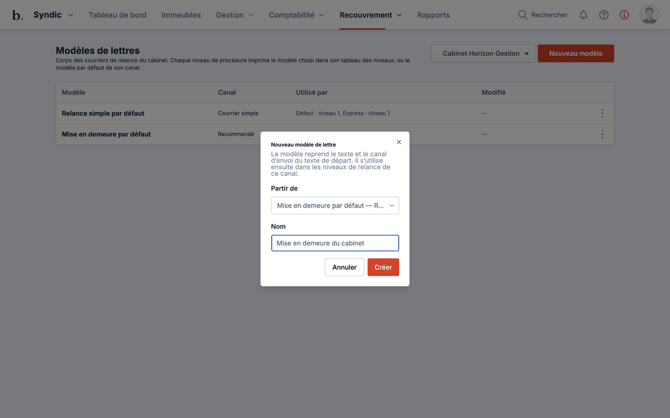
- Cliquer sur « Nouveau modèle ».
- Dans « Partir de », choisir le texte de départ : un modèle par défaut ou un modèle déjà créé par le cabinet. Le nouveau modèle en reprend le texte et le canal.
- Donner un nom qui dit à quoi sert le texte, par exemple « Mise en demeure ferme ». Deux modèles du même cabinet ne peuvent pas porter le même nom.
- Cliquer sur « Créer » : l'éditeur s'ouvre sur le texte copié.
Le canal se choisit à la création. Pour un texte en recommandé, partez de « Mise en demeure par défaut » ou d'un modèle recommandé du cabinet ; pour un courrier simple, de « Relance simple par défaut » ou d'un modèle simple. Le canal ne se modifie plus ensuite : un modèle sert uniquement aux niveaux de ce canal.
3. Rédiger le début et la fin
Dans l'éditeur du modèle, carte Corps du courrier.
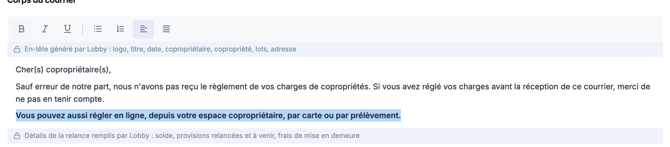
L'éditeur reproduit la lettre de haut en bas. Les bandeaux grisés marqués d'un cadenas sont remplis par Lobby ; vous écrivez dans les deux zones blanches, le début et la fin. On y tape, colle, annule et passe à la ligne comme dans un traitement de texte.
La barre d'outils agit sur la partie où se trouve le curseur :
- Gras, italique, souligné sur le texte sélectionné.
- Liste à puces ou numérotée. Dans la lettre, les puces de votre texte sont des ronds creux (◦), celles des détails de la relance des ronds pleins (•).
- Aligné à gauche ou justifié.
Une partie laissée vide est enregistrée vide : la lettre passe alors directement au bloc suivant.
- Modifier le texte du début ou de la fin.
- Cliquer sur « Enregistrer », en bas de page. Le texte s'applique aux prochaines lettres de tous les niveaux qui utilisent le modèle, envois automatiques et manuels. « Annuler » revient au dernier texte enregistré.
Tant que le texte n'est pas enregistré, le badge « Modifications non enregistrées » s'affiche à côté du nom, et Lobby vous prévient si vous quittez la page. Si le texte est invalide, l'erreur s'affiche sous l'éditeur et l'enregistrement est bloqué.
« Revenir au texte par défaut » remplace le texte de l'éditeur par celui du modèle par défaut du canal, après confirmation. Rien ne change pour les prochaines lettres tant que vous n'avez pas enregistré.
Le contenu juridique reste celui du cabinet. Lobby n'ajoute ni ne contrôle les mentions légales de votre texte. Si vous modifiez le rappel des dispositions légales d'une mise en demeure, faites-le relire comme vous le feriez pour un courrier papier.
4. Vérifier la lettre sur un copropriétaire
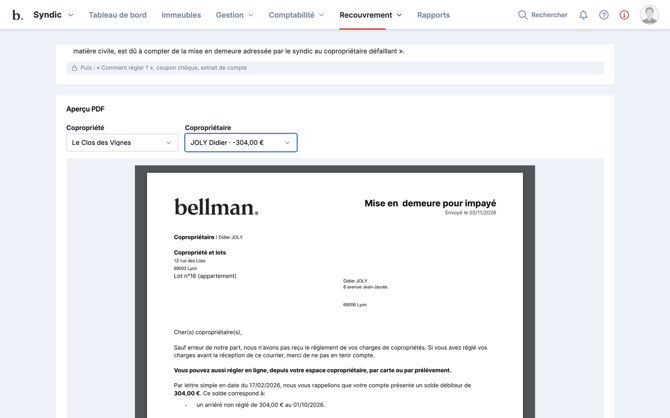
Carte Aperçu PDF, sous l'éditeur. Elle existe aussi sur les modèles par défaut.
- Choisir une copropriété du cabinet.
- Choisir un copropriétaire débiteur. La liste reprend les débiteurs du calcul des relances de la nuit, avec leur solde. Si la copropriété n'en a aucun, le sélecteur affiche « Aucun copropriétaire débiteur ».
Le courrier s'affiche tel qu'il partirait aujourd'hui : vrai gabarit, données réelles du jour et texte en cours d'édition, même non enregistré. Il se met à jour moins d'une seconde après votre dernière frappe.
Rien n'est envoyé et aucun frais n'est facturé. Si l'aperçu est impossible, la raison s'affiche à la place du courrier, par exemple un copropriétaire sans destinataire.
5. Choisir le modèle d'un niveau de procédure
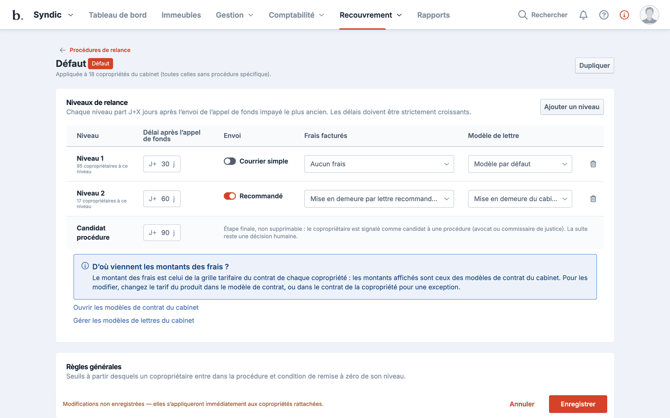
Menu Recouvrement › Paramètres, tableau des niveaux d'une procédure. Le paramétrage des procédures est décrit dans le guide Vos relances d'impayés, paramétrées par cabinet et pilotées au quotidien.
Un modèle ne sert à rien tant qu'aucun niveau ne l'utilise. La colonne « Modèle de lettre » propose « Modèle par défaut » et les modèles du cabinet du même canal que le niveau.
- Dans la colonne « Modèle de lettre » du niveau, choisir le modèle.
- Enregistrer la procédure. Les prochaines lettres de ce niveau, automatiques ou envoyées depuis le Pilotage ou la fiche copropriétaire, utilisent ce texte.
- Un même modèle peut servir à plusieurs niveaux et à plusieurs procédures.
- Si vous changez le canal d'un niveau (courrier simple ou recommandé), son modèle revient à « Modèle par défaut » : choisissez-en un du nouveau canal.
- Dupliquer une procédure reprend les modèles de ses niveaux.
- Le lien « Gérer les modèles de lettres du cabinet », sous le tableau, ouvre la bibliothèque dans un nouvel onglet.
6. Renommer, dupliquer ou supprimer un modèle
Menu ⋮ au bout de la ligne d'un modèle du cabinet.
- Dupliquer ouvre « Nouveau modèle » avec ce modèle comme texte de départ. Utile pour décliner un texte sans toucher à l'original.
- Renommer change le nom. Le texte et les niveaux qui l'utilisent ne changent pas.
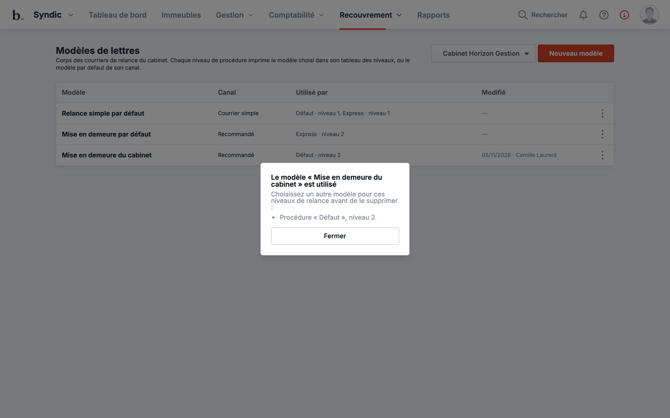
- Supprimer est refusé tant qu'un niveau utilise le modèle : la fenêtre liste les niveaux à changer d'abord. Sinon, le modèle est supprimé après confirmation. Les lettres déjà envoyées ne changent pas.
Supprimer un niveau ou une procédure garde le modèle dans la bibliothèque. Sur les modèles par défaut, le menu ne propose que « Dupliquer » : ils ne se renomment ni ne se suppriment.
Questions fréquentes
Je ne vois pas le menu « Modèles de lettres » : pourquoi ?
Il est réservé aux utilisateurs qui ont le droit de gérer les modèles de lettres du cabinet. Demandez-le à l'administrateur de votre cabinet. Le lien depuis le tableau des niveaux suit le même droit.
Puis-je écrire le montant de la dette ou une date dans mon texte ?
Non. Le texte du cabinet ne contient ni montant, ni date, ni champ variable. Le solde, les provisions, les dates et les frais sont écrits par Lobby dans le bloc « Détails de la relance », entre votre début et votre fin.
J'ai modifié un modèle : les relances en cours sont-elles concernées ?
Les lettres déjà envoyées ne changent pas. Dès l'enregistrement, les prochaines lettres de tous les niveaux qui utilisent le modèle reprennent le nouveau texte, qu'elles partent automatiquement ou à la main.
Comment passer un modèle de courrier simple à recommandé ?
Le canal d'un modèle ne change pas. Créez un nouveau modèle à partir de « Mise en demeure par défaut » ou d'un modèle recommandé du cabinet, puis recopiez-y votre texte.
Mon modèle n'apparaît pas dans le sélecteur d'un niveau : pourquoi ?
Le sélecteur ne propose que les modèles du canal du niveau. Vérifiez la colonne « Envoi » du niveau : un modèle recommandé n'est proposé qu'aux niveaux en recommandé, et inversement.
Que se passe-t-il pour les niveaux sans modèle choisi ?
Ils impriment le modèle par défaut de leur canal : « Relance simple par défaut » ou « Mise en demeure par défaut », c'est-à-dire les lettres envoyées jusqu'ici.
« Texte enregistré illisible » s'affiche sur un modèle : que faire ?
Le texte enregistré de ce modèle ne peut plus être lu, et les relances qui l'utilisent échouent au lieu de partir avec un autre texte. L'éditeur repart du texte par défaut : relisez-le, adaptez-le, puis enregistrez pour remplacer le texte illisible.
Pourquoi la phrase des frais n'apparaît-elle pas dans l'aperçu de ma mise en demeure ?
L'aperçu n'est rattaché à aucun niveau, donc à aucun tarif. La phrase n'y figure que si une facture de frais existe déjà pour le copropriétaire choisi. Dans les envois réels, elle apparaît quand le niveau facture des frais.